BTC xin hướng dẫn sử dụng tài khoản quản lý cấp Trường như sau:
1. Hướng dẫn đăng kí tài khoản quản lý cấp trường
BƯỚC 1: Thầy cô điền đầy đủ thông tin vào mẫu biên bản xác nhận và đóng dấu đỏ của trường đối với đăng kí tài khoản quản lý cấp trường. Mẫu đăng ký: Bản xác nhận tài khoản quản lí cấp trường
BƯỚC 2: Chụp ảnh hoặc scan biên bản xác nhận gửi kèm yêu cầu đăng ký về email: info@trangnguyen.edu.vn
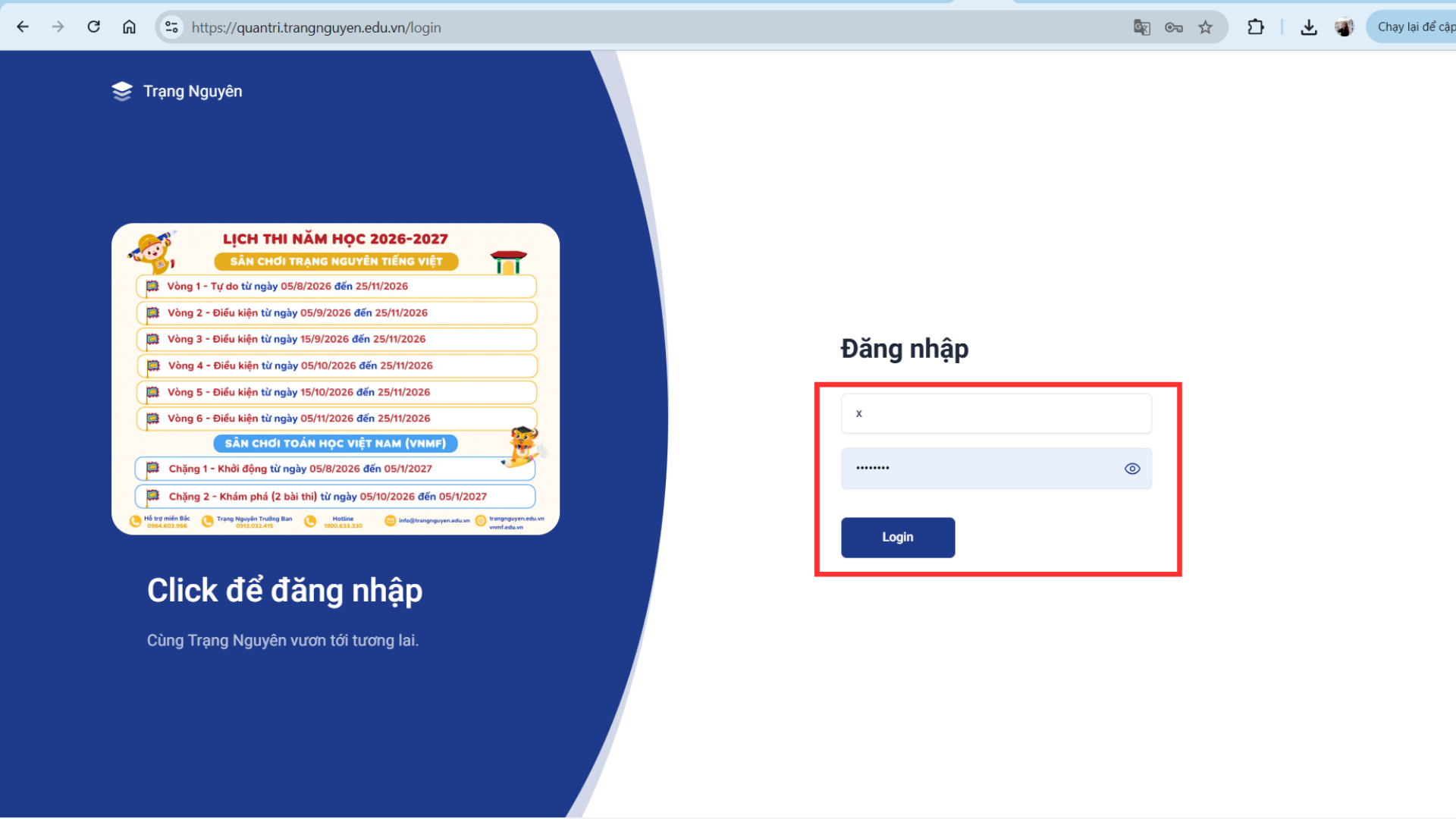
2. Đăng nhập tài khoản cấp trường
Khi đã có tài khoản, thầy cô đăng nhập theo hướng dẫn sau:
- Thầy Cô nhập Tên đăng nhập và Mật khẩu để đăng nhập tài khoản.
- Mỗi trường chỉ có 01 tài khoản cấp trường, quý nhà trường đăng nhập đúng tài khoản vào link: quantri.trangnguyen.edu.vn
3. Xuất file Excel - Danh sách thí sinh qua vòng điều kiện
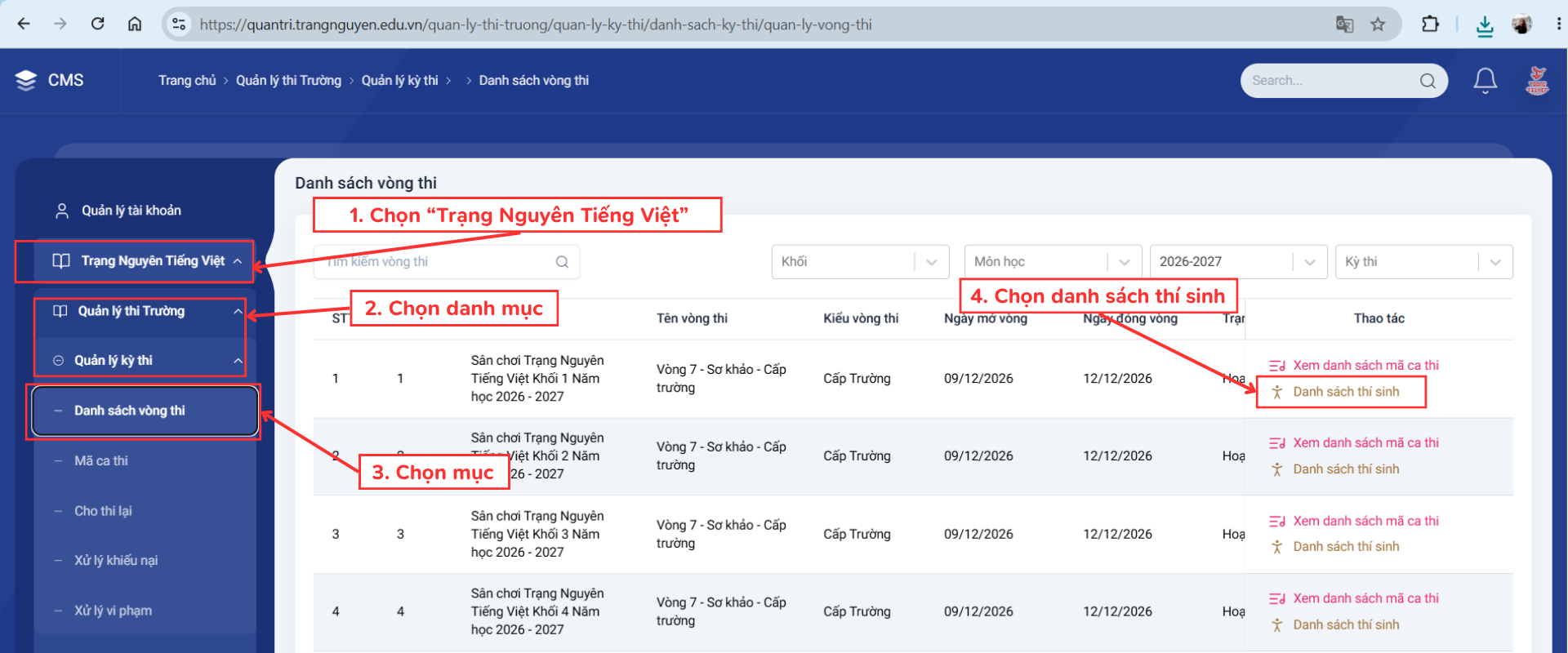
Bước 1: Thầy cô thao tác lần lượt chọn Trạng Nguyên Tiếng Việt → Quản lý thi Trường → Quản lý kỳ thi → Danh sách vòng thi.
- Chọn “Danh sách thí sinh” tương ứng vòng thi cần xuất danh sách.
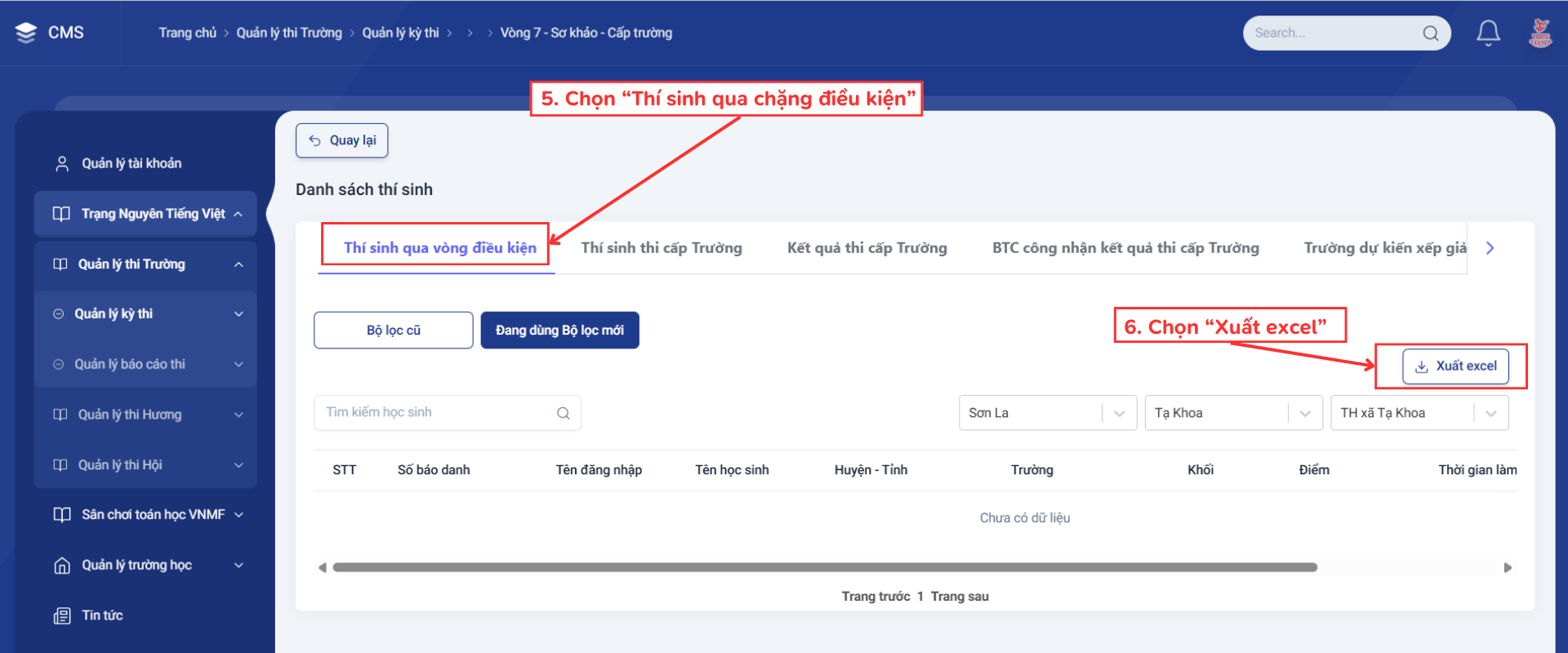
Bước 2: Tại màn “Danh sách thí sinh” chọn “Thí sinh qua vòng điều kiện”.
- Chọn nút "Xuất Excel”.
Bước 3: Sau khi tải file thành công, thầy cô mở file kiểm tra kết quả.
4. Chọn danh sách thí sinh thi cấp Trường
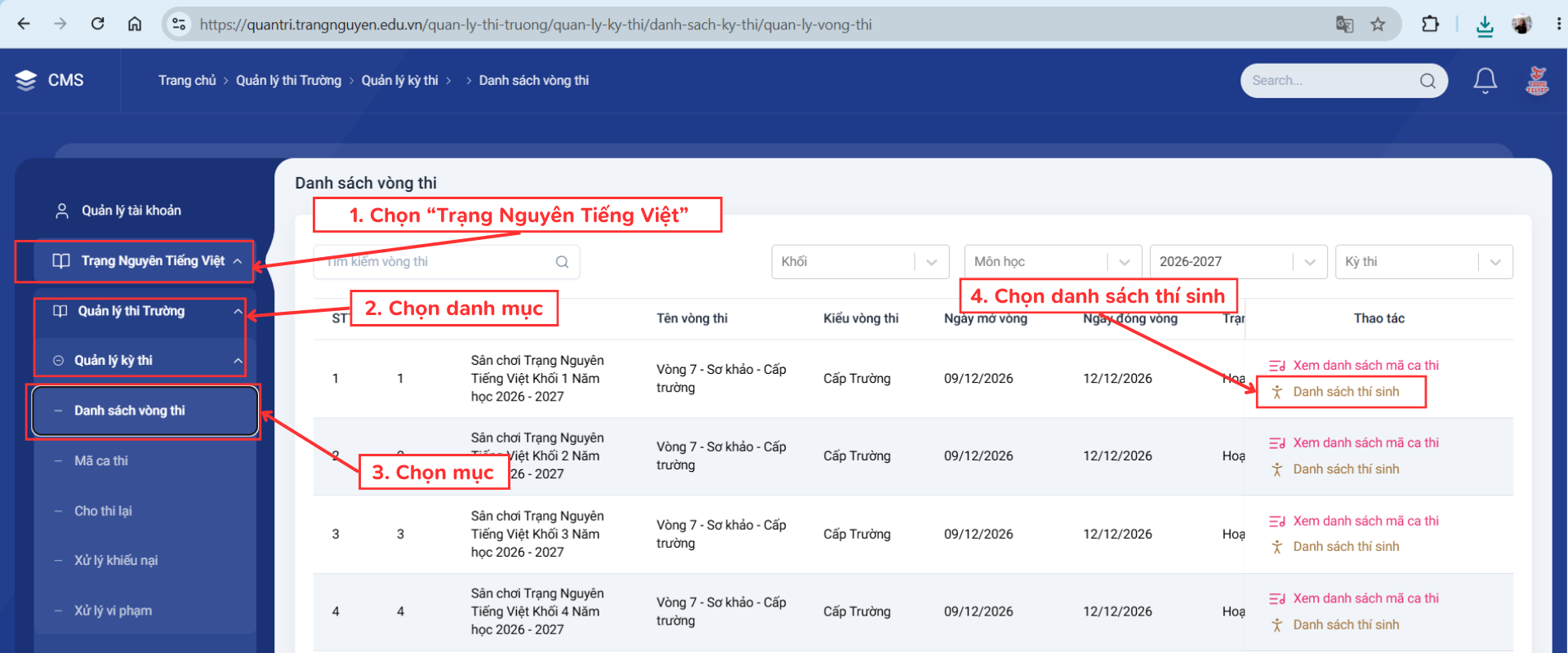
Bước 1: Thầy cô thao tác lần lượt chọn Trạng Nguyên Tiếng Việt → Quản lý thi Trường → Quản lý kỳ thi → Danh sách vòng thi.
- Chọn “Danh sách thí sinh” tương ứng.
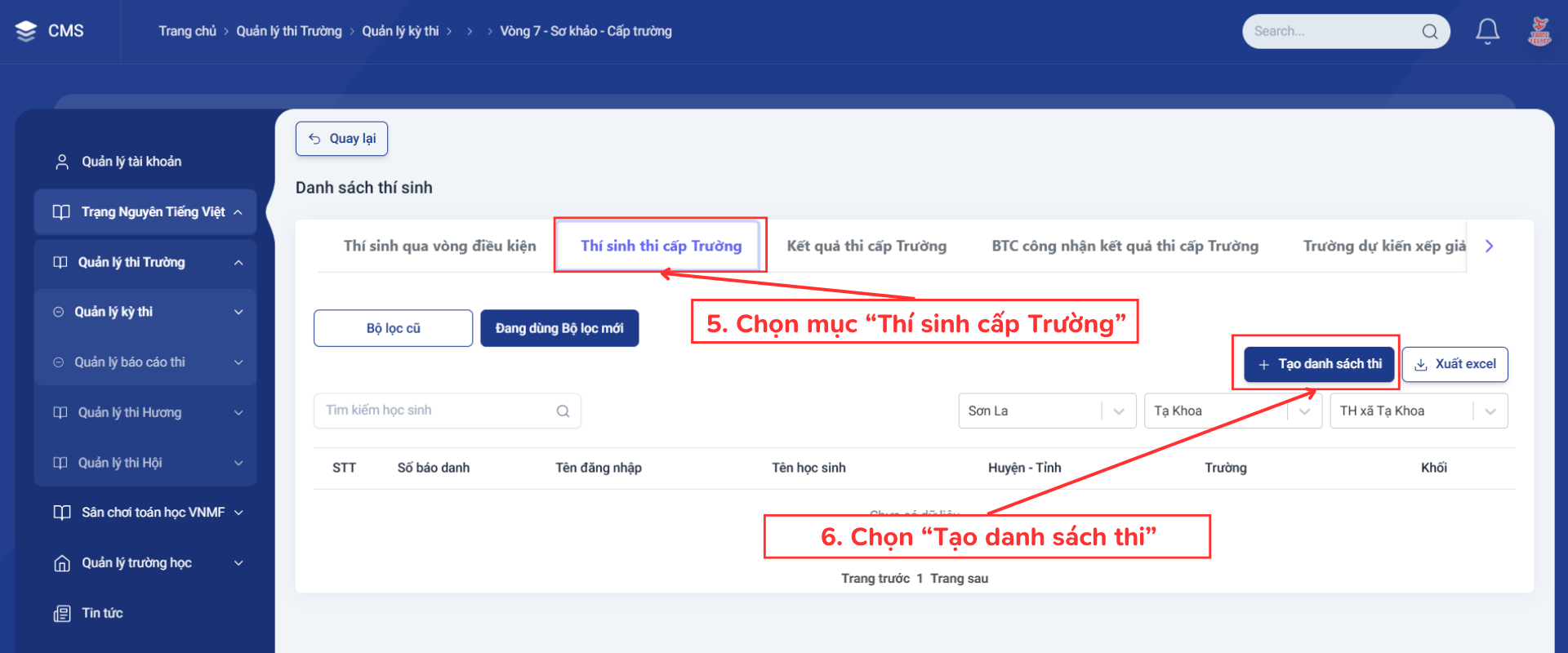
Bước 2: Tại màn “Danh sách thí sinh” chọn “Thí sinh thi cấp Trường”.
Bước 3: Tại màn "Thí sinh thi cấp Trường”, chọn “Tạo danh sách thi".
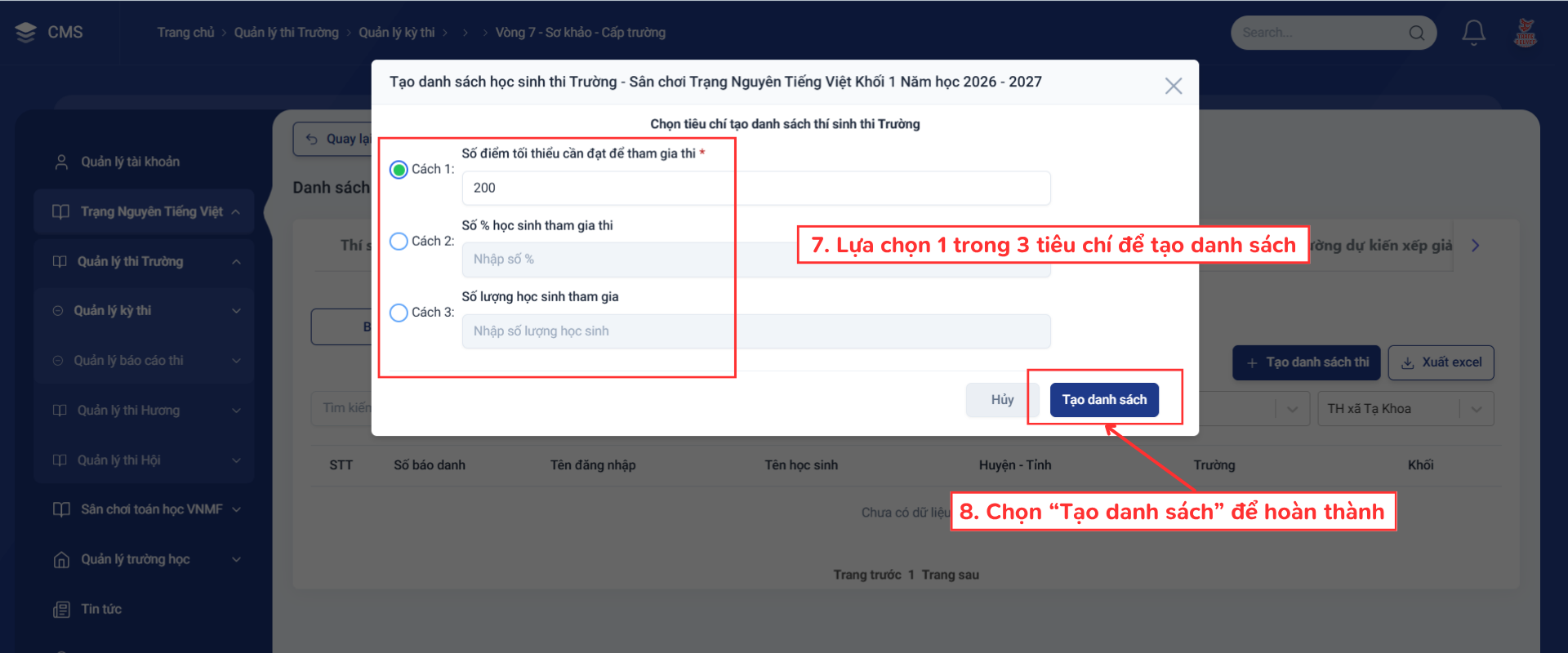
Bước 4: Lựa chọn 1 trong 3 tiêu chí để tạo danh sách.
Cách 1: Theo số điểm tối thiểu cần đạt để tham gia thi.
Cách 2: Chọn tiêu chí theo số phần trăm học sinh được tham gia thi.
Cách 3: Chọn tiêu chí theo số lượng học sinh tham gia.
Sau đó chọn "Tạo danh sách” để hoàn thành.
5. Mã ca thi
Thầy cô nhận mã ca thi từ BTC.
6. Xử lý sự cố - Cho thi lại
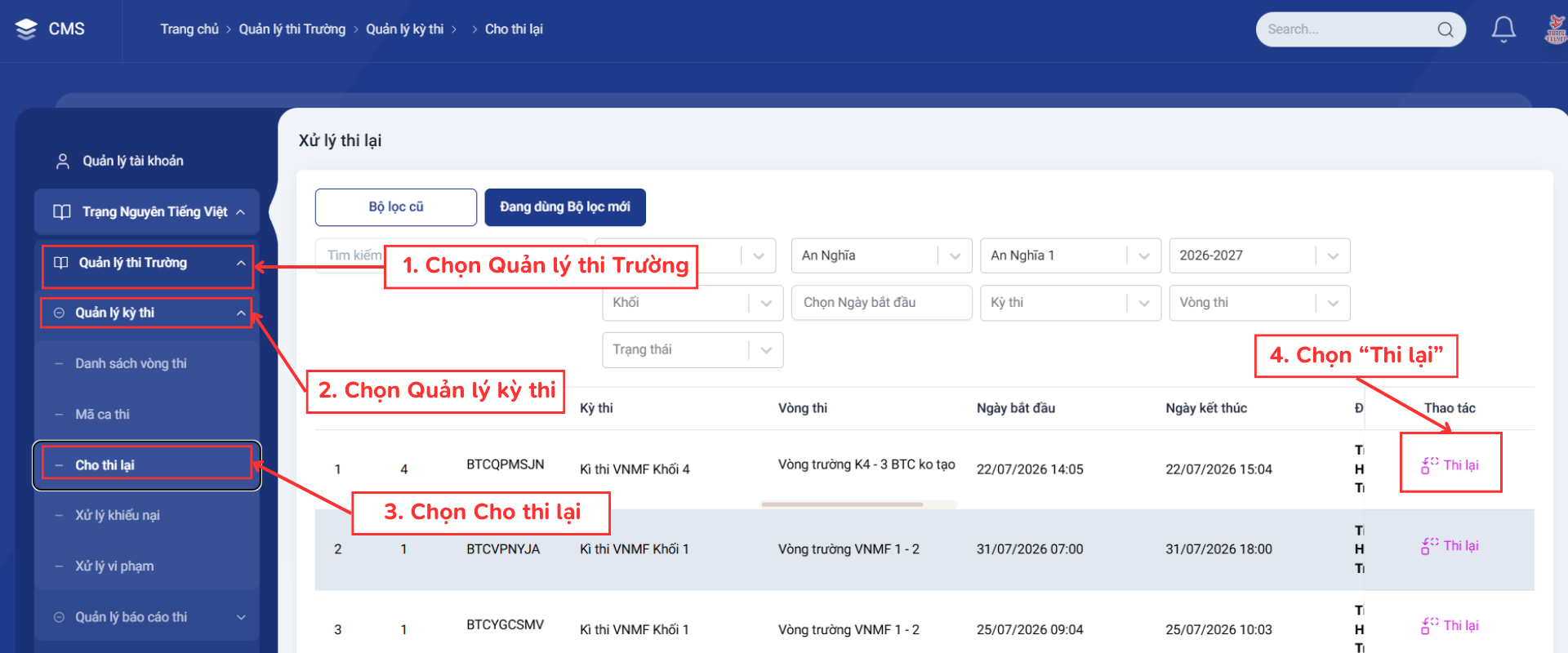
Bước 1: Thầy cô vào mục Quản lý thi Trường → Quản lý kỳ thi → Cho thi lại.
Bước 2: Chọn “Thi lại” để thêm mới học sinh thi lại.
- Thầy cô chọn “Thi lại” tương ứng với ca thi.
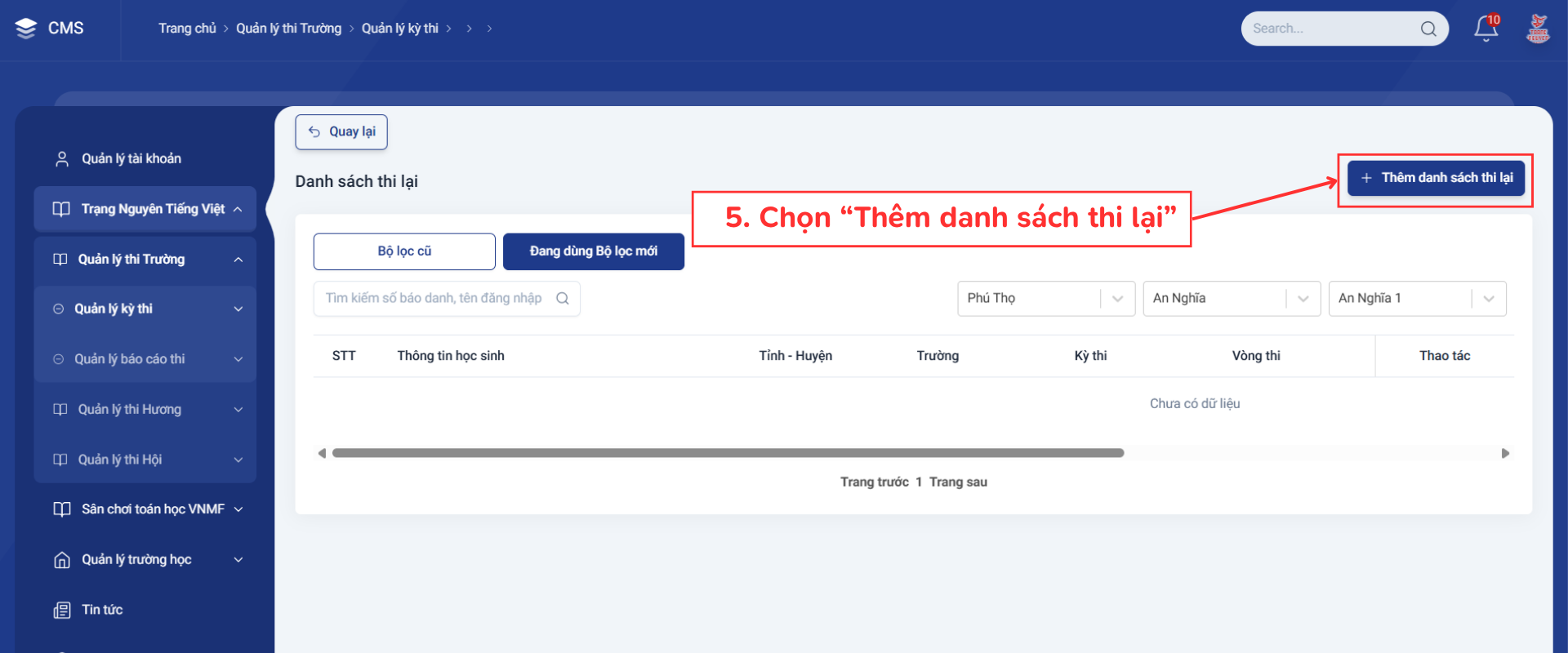
Bước 3: Tại màn Danh sách thi lại chọn nút “Thêm danh sách thi lại”.
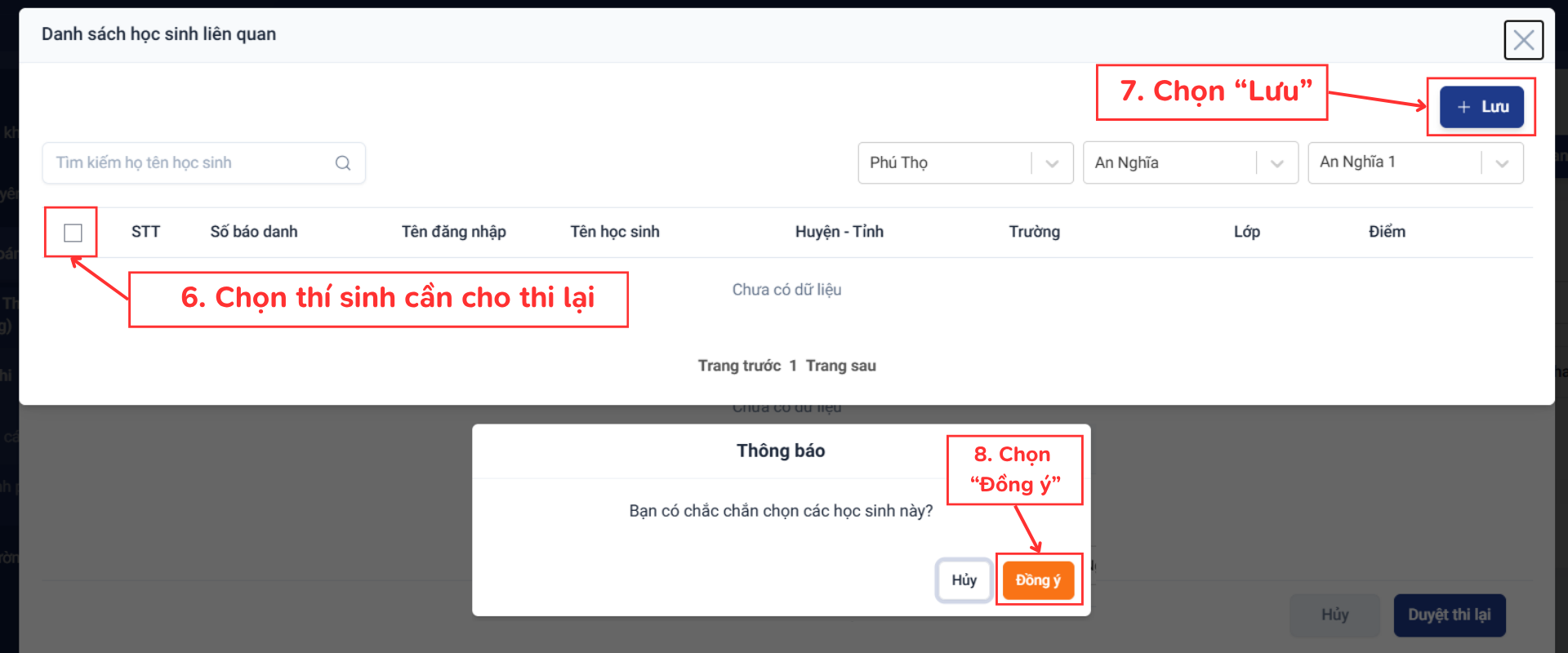
Bước 4: Tại màn “Thêm mới học sinh thi lại”, tích vào ô vuông “□” trước tên thí sinh để chọn thí sinh vào danh sách thi lại.
→ Chọn “Lưu” → “Đồng ý” để lưu thí sinh.
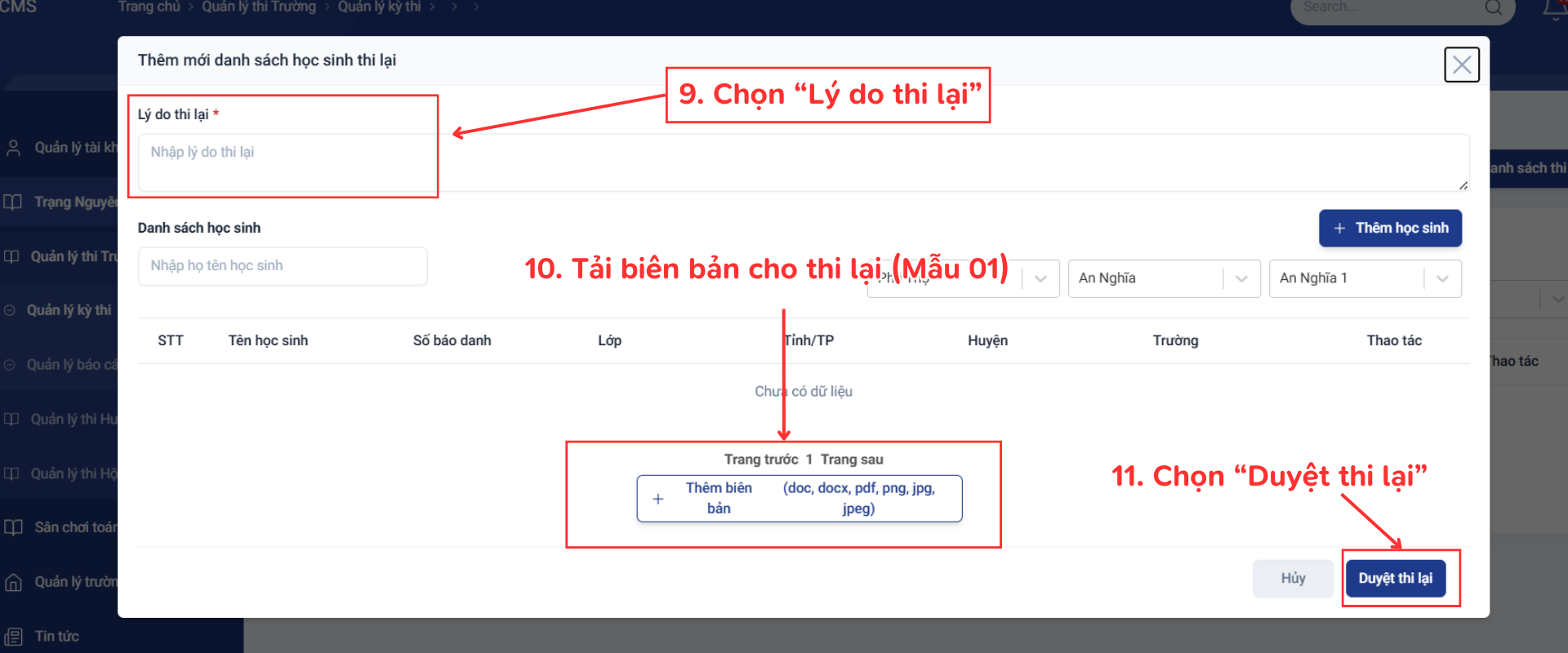
Bước 6: Điền “Lý do thi lại” → Tải biên bản cho thi lại (Mẫu 01)
→ Chọn nút “Duyệt thi lại” để hoàn tất duyệt học sinh vào danh sách thi lại. Sau đó học sinh có thể thi lại với mã thi còn thời hạn.
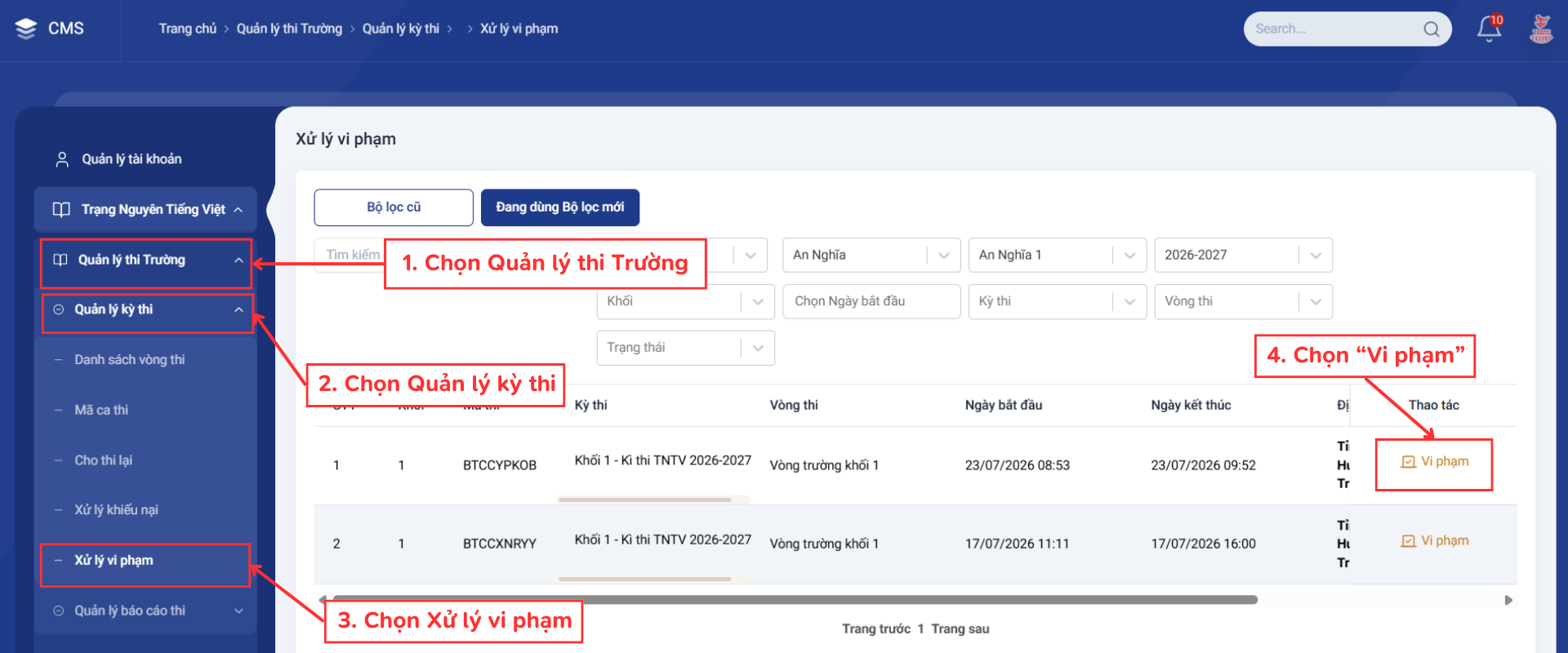
7. Xử lý vi phạm
Bước 1: Thầy cô vào mục Quản lý thi Trường → Quản lý kỳ thi → Xử lý vi phạm.
Bước 2: Chọn “Vi phạm” để thêm mới học sinh thi lại.
- Thầy cô chọn “Vi phạm” tương ứng với ca thi.
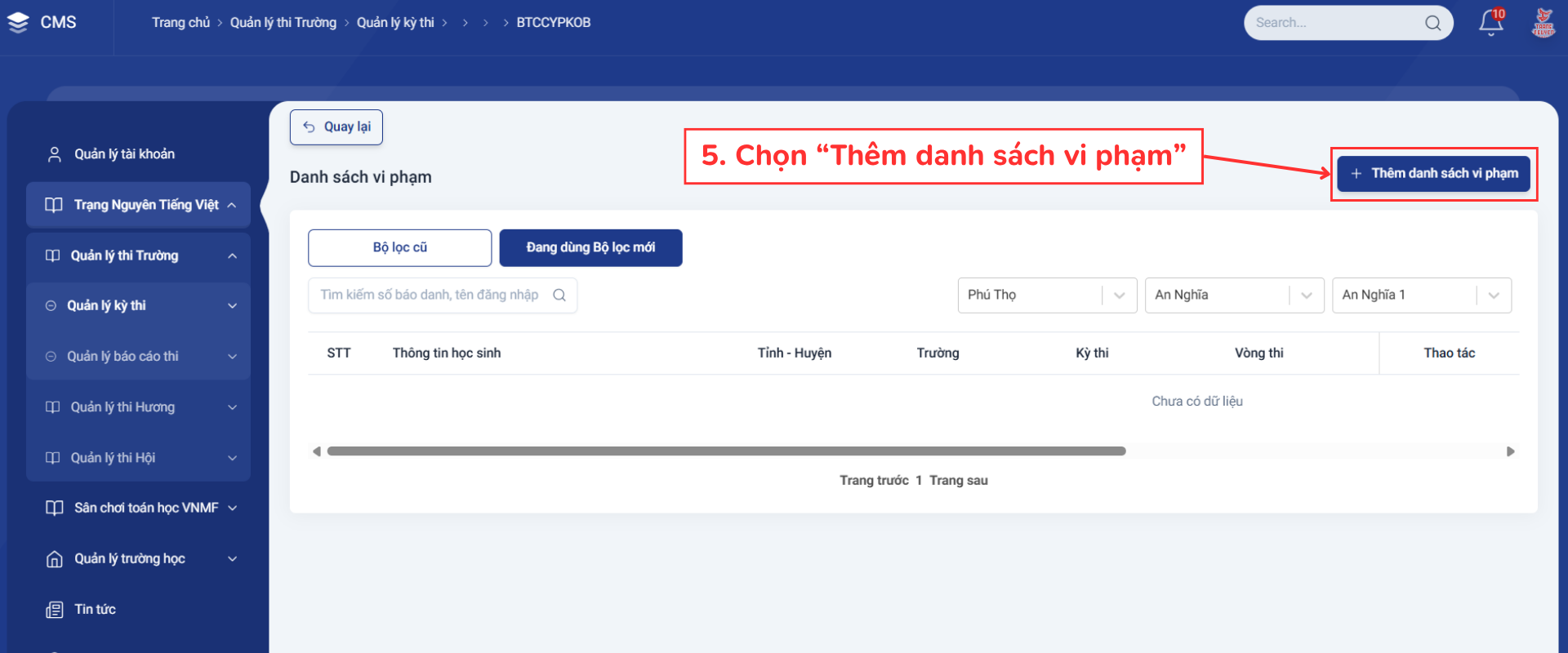
Bước 3: Tại màn Danh sách vi phạm chọn nút “Thêm danh sách vi phạm”.
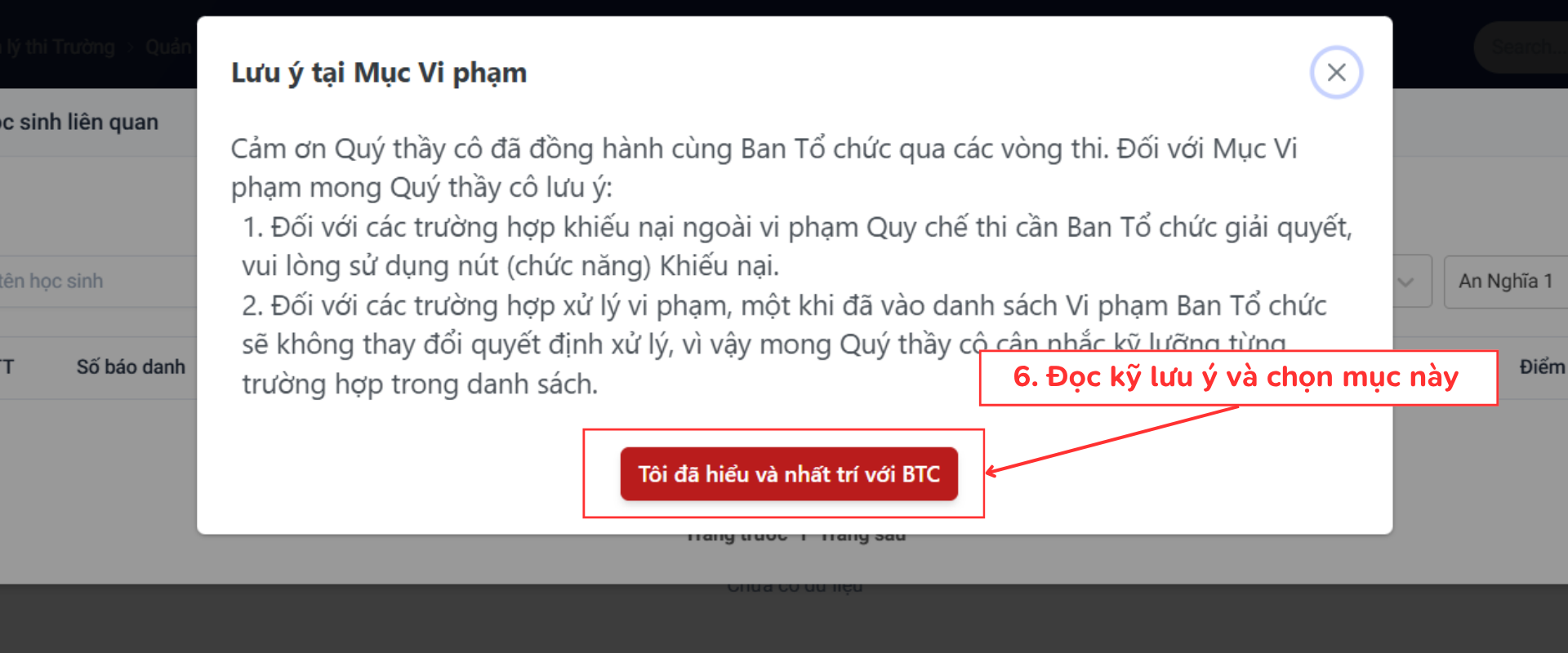
Bước 4: Thầy cô đọc kỹ Lưu ý và chọn mục “Tôi đã hiểu và nhất trí với BTC”.
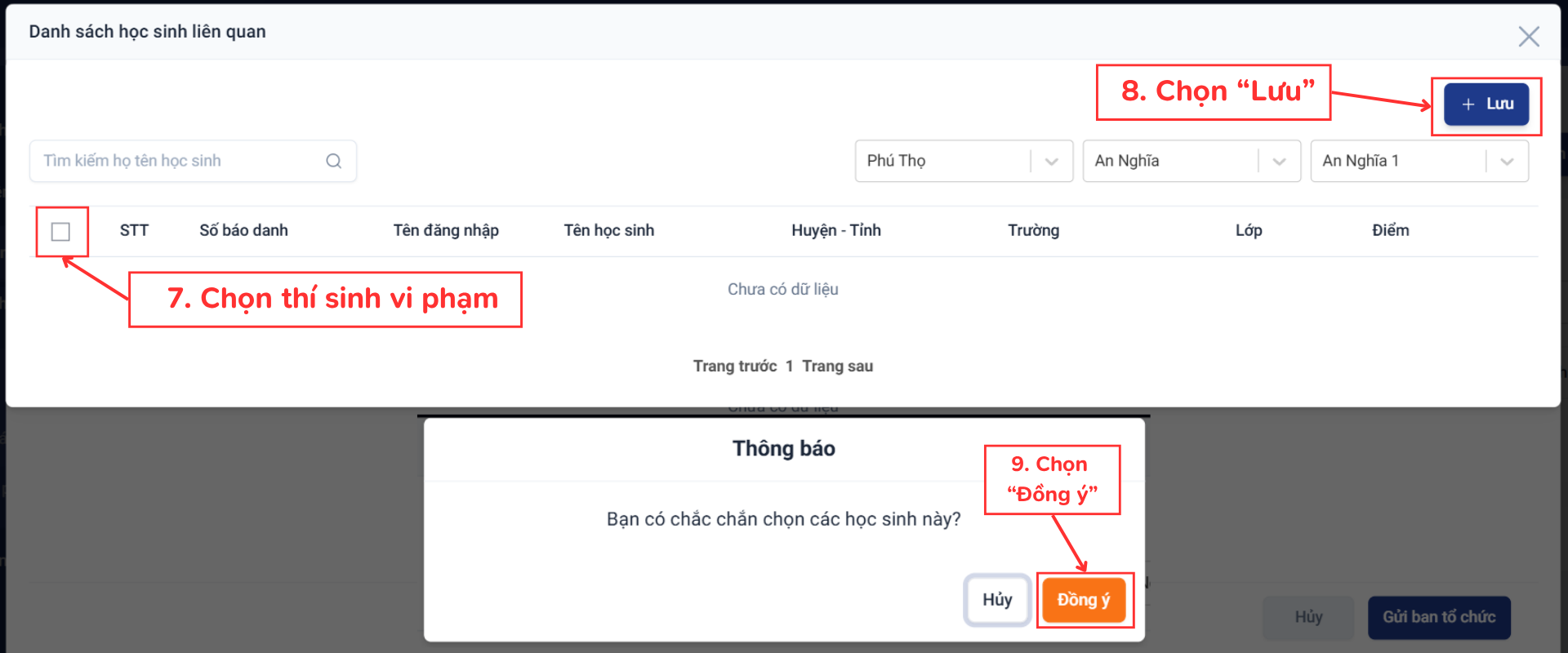
Bước 5: Tại màn “Thêm mới học sinh vi phạm”, tích vào ô vuông “□” trước tên thí sinh để chọn thí sinh vào danh sách vi phạm.
→ Chọn “Lưu” → “Đồng ý” để lưu thí sinh.
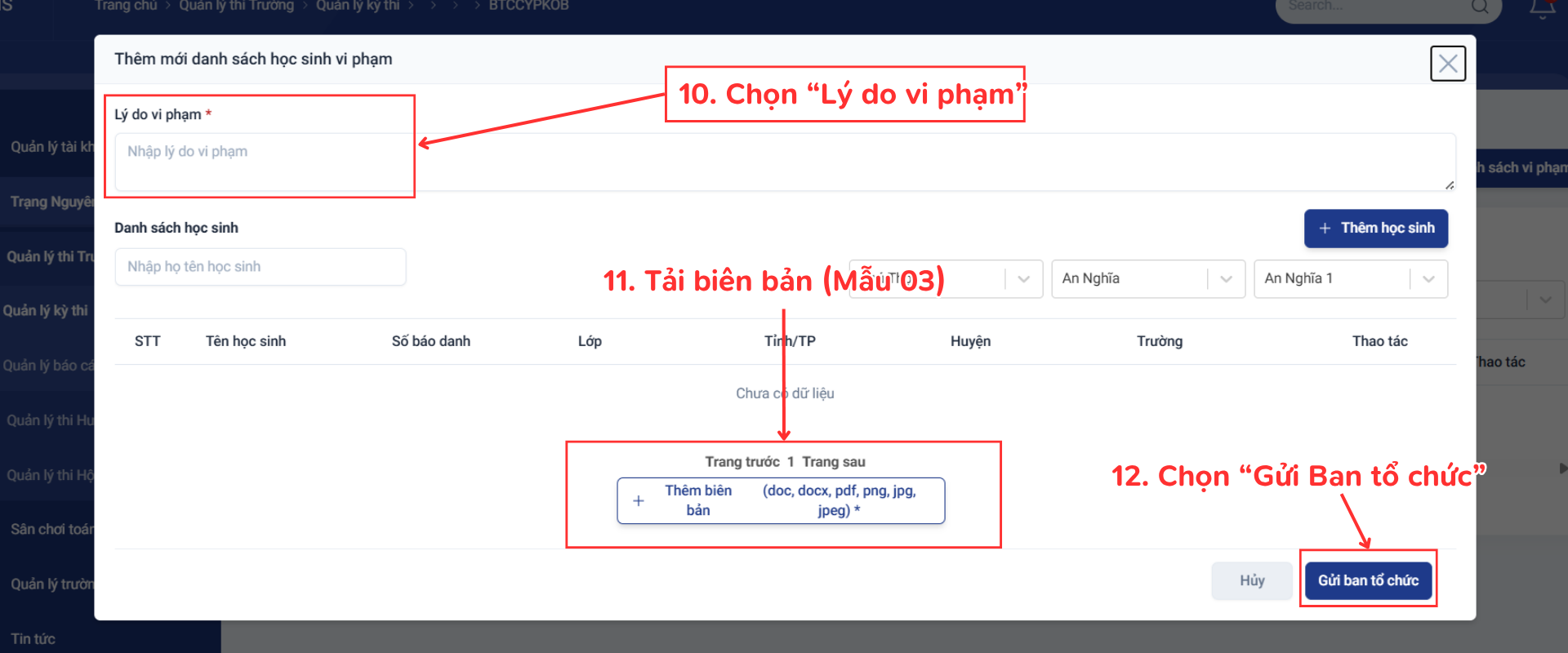
Bước 6: Chọn “Lý do vi phạm” để hoàn tất duyệt học sinh vào danh sách vi phạm → Tải biên bản vi phạm (Mẫu 03)
→ Chọn nút “Gửi ban tổ chức” để hoàn tất.
- Sau khi BTC duyệt danh sách, các học sinh sẽ bị hủy kết quả và không công nhận giải.
8. Xử lý khiếu nại
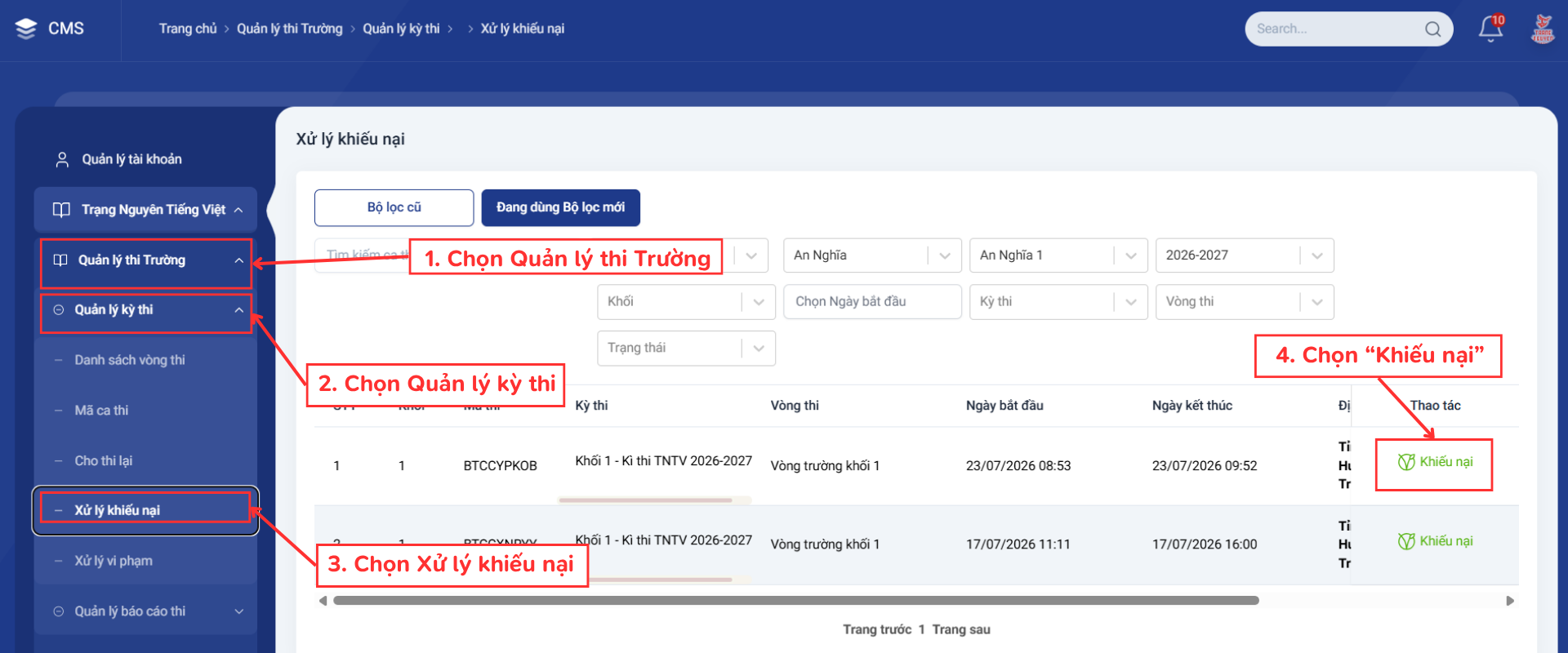
Bước 1: Thầy cô vào mục Quản lý thi Trường → Quản lý kỳ thi → Xử lý khiếu nại.
Bước 2: Chọn “Khiếu nại” để thêm mới học sinh thi lại.
- Thầy cô chọn “Khiếu nại” tương ứng với ca thi.
Bước 3: Tại màn Danh sách khiếu nại chọn nút “Thêm danh sách khiếu nại”.
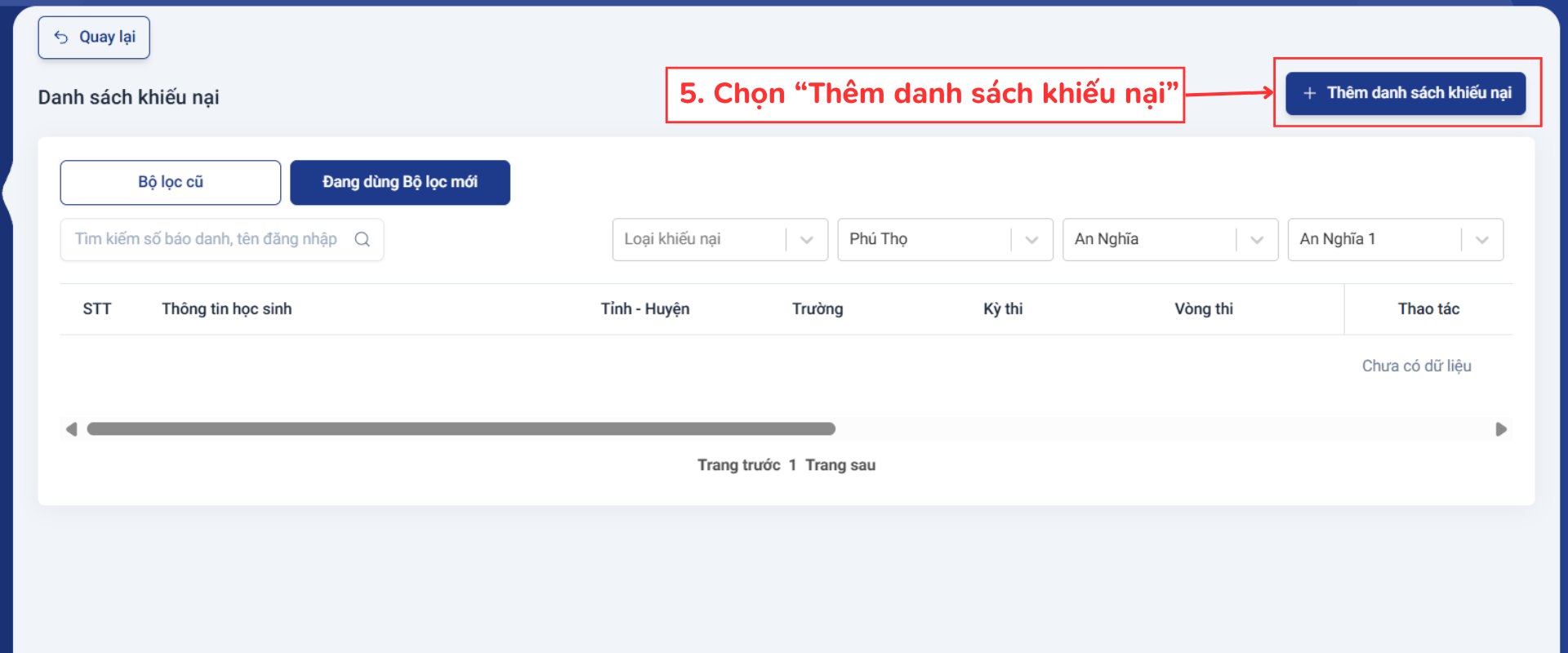
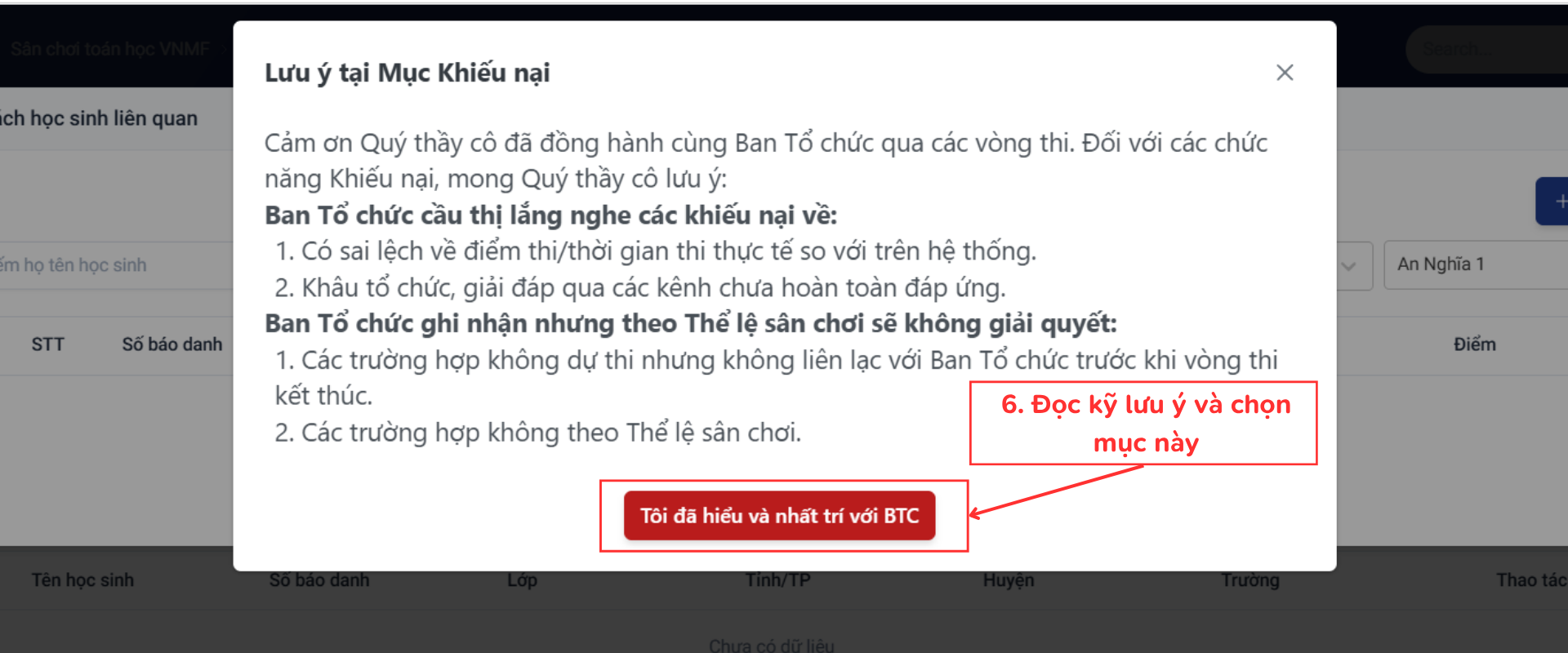
Bước 4: Thầy cô đọc kỹ Lưu ý và chọn mục “Tôi đã hiểu và nhất trí với BTC”
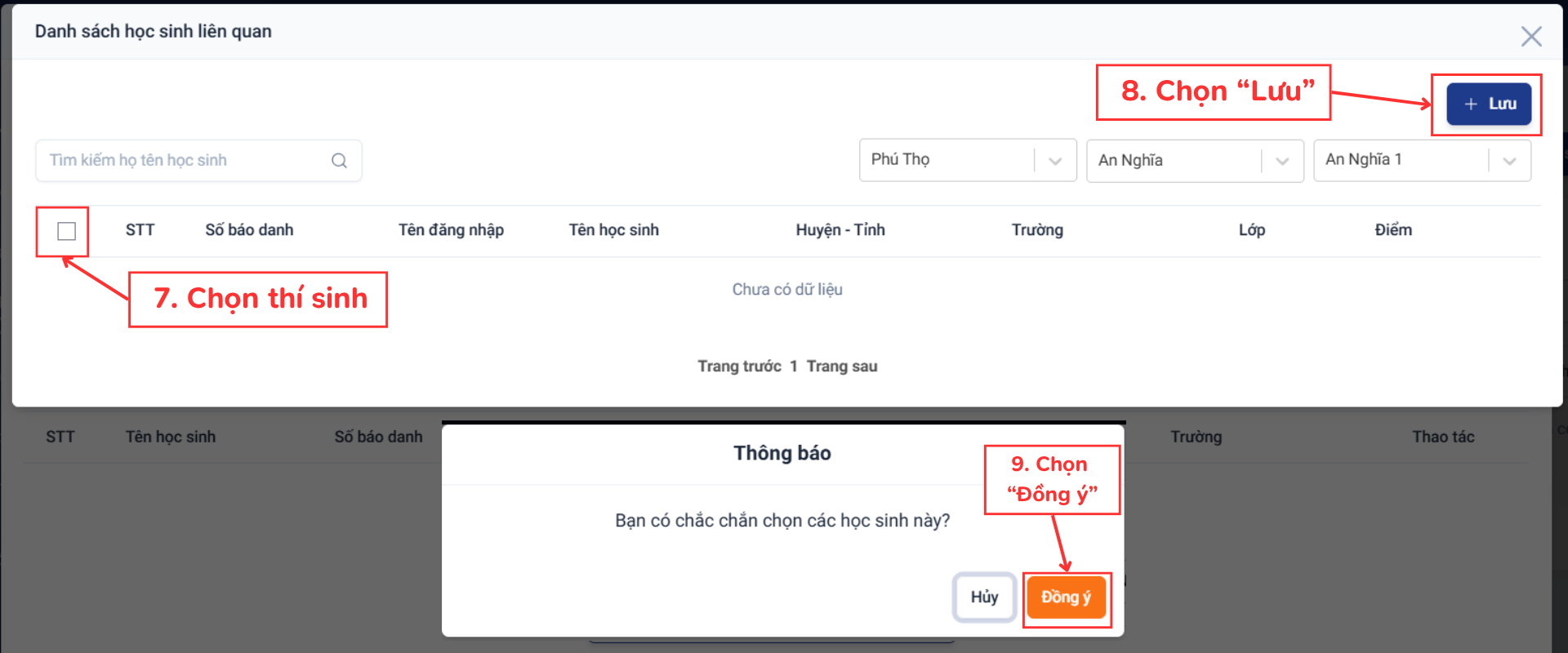
Bước 5: Tại màn “Thêm mới học sinh khiếu nại”, tích vào ô vuông “□” trước tên thí sinh để chọn thí sinh vào danh sách khiếu nại.
→ Chọn “Lưu” → “Đồng ý” để lưu thí sinh.
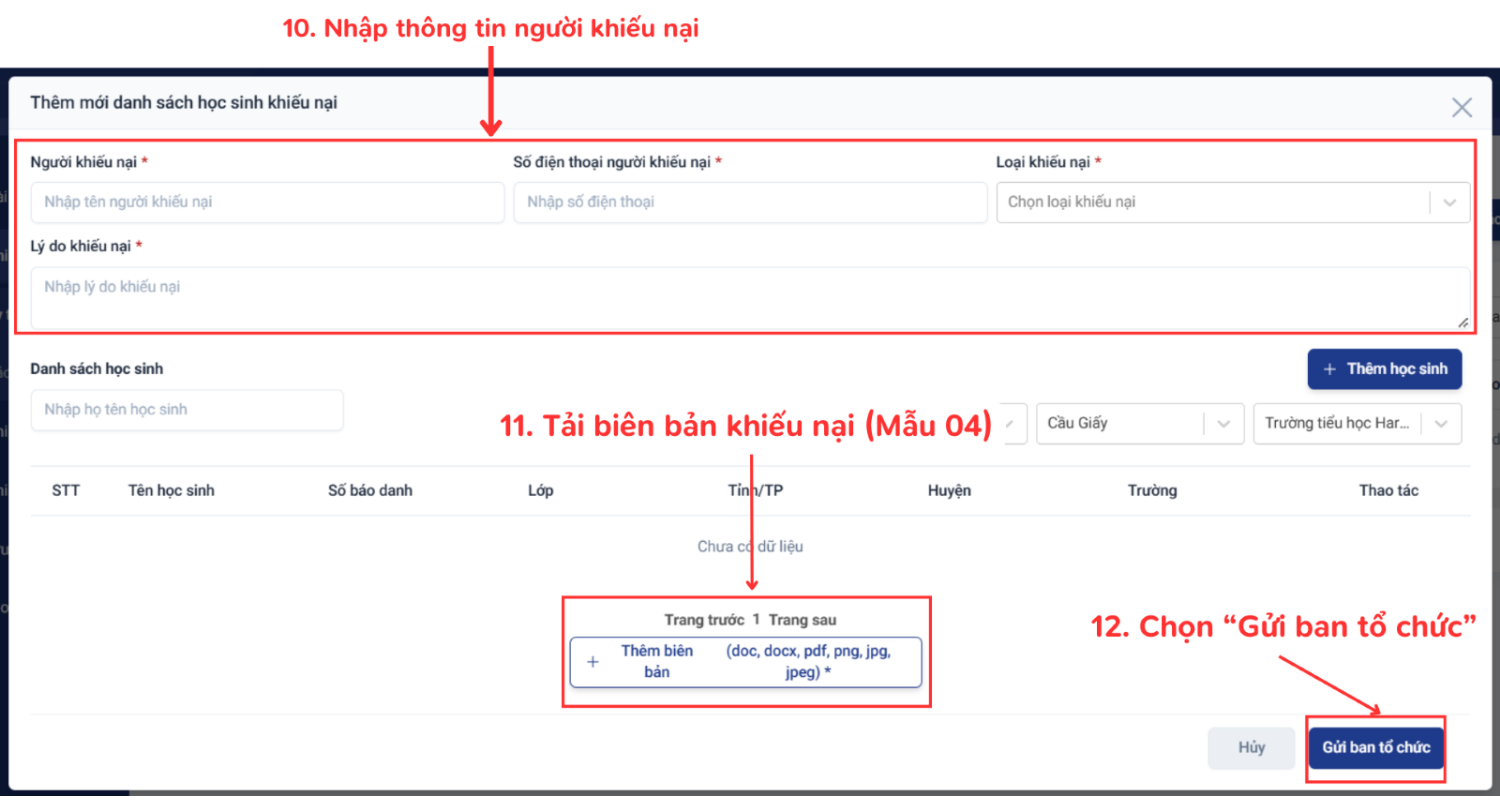
Bước 6: Nhập thông tin người khiếu nại → Tải biên bản khiếu nại (Mẫu 04)
→ Chọn nút “Gửi ban tổ chức” để hoàn tất.
- Sau đó BTC sẽ duyệt và xử lý nội dung của yêu cầu:
+ BTC xét duyệt và sửa theo tiêu chí từng vòng thi.
+ BTC trả kết quả ở cột trạng thái trong màn "Danh sách khiếu nại”.
9. Quản lý tài khoản
9.1. Chỉnh sửa và Cấp lại mật khẩu tài khoản học sinh
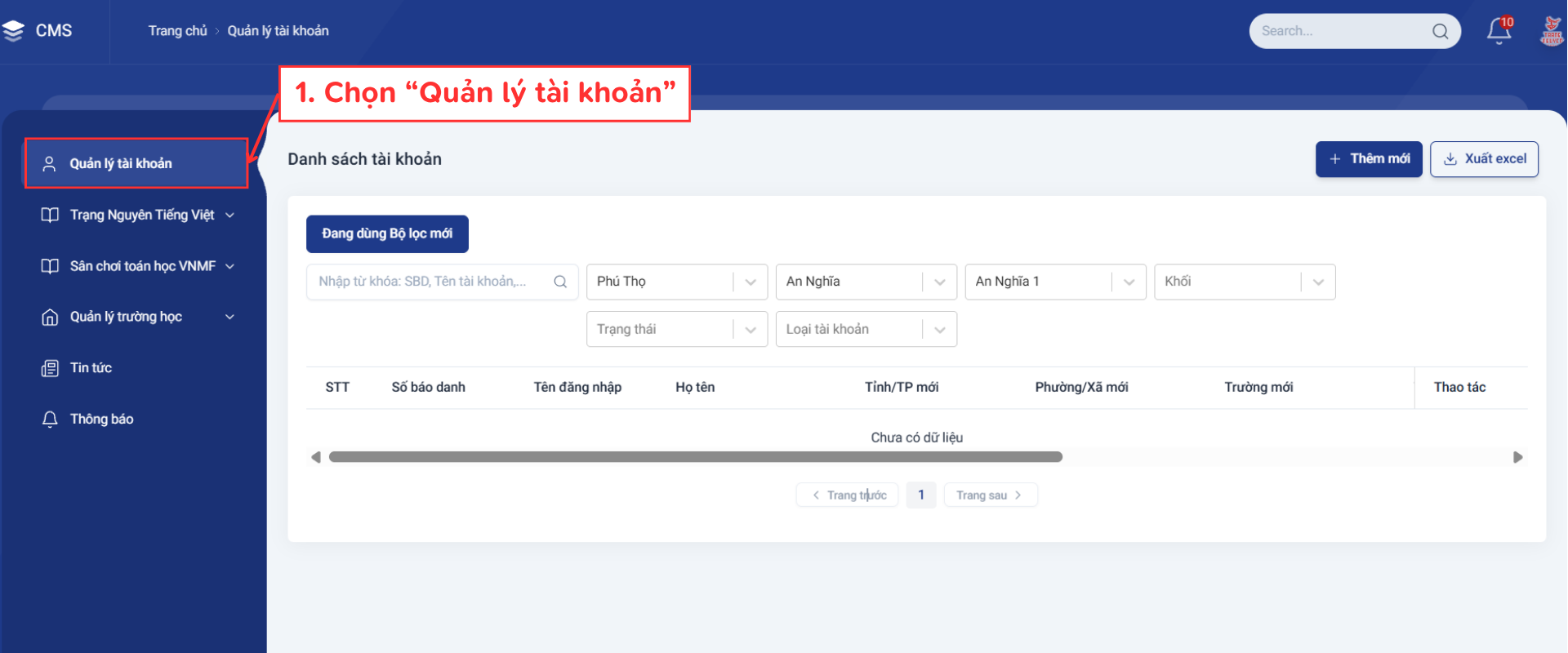
Bước 1: Chọn “Quản lý tài khoản”
*Chỉnh sửa thông tin tài khoản học sinh
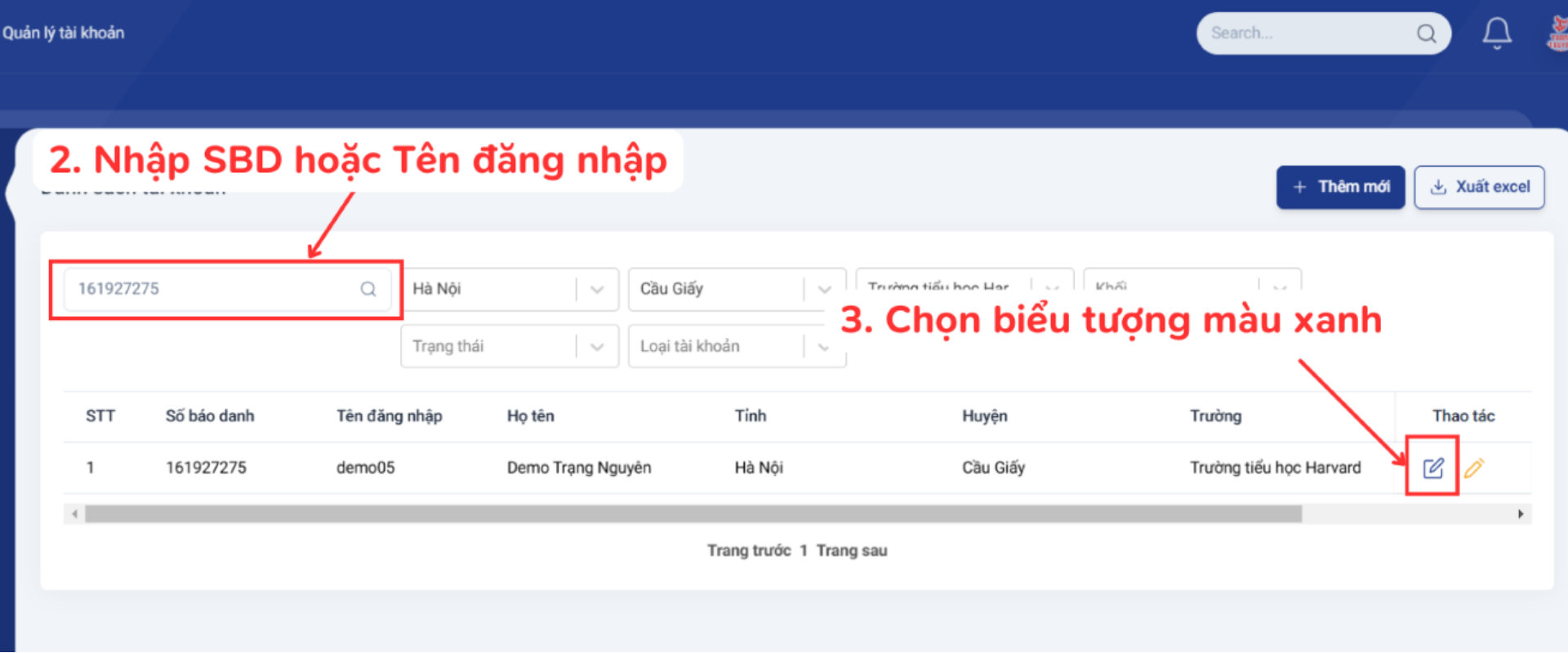
Bước 2: Nhập Số báo danh hoặc Tên đăng nhập để tìm tài khoản
Bước 3: Chọn biểu tượng màu XANH để “Chỉnh sửa”
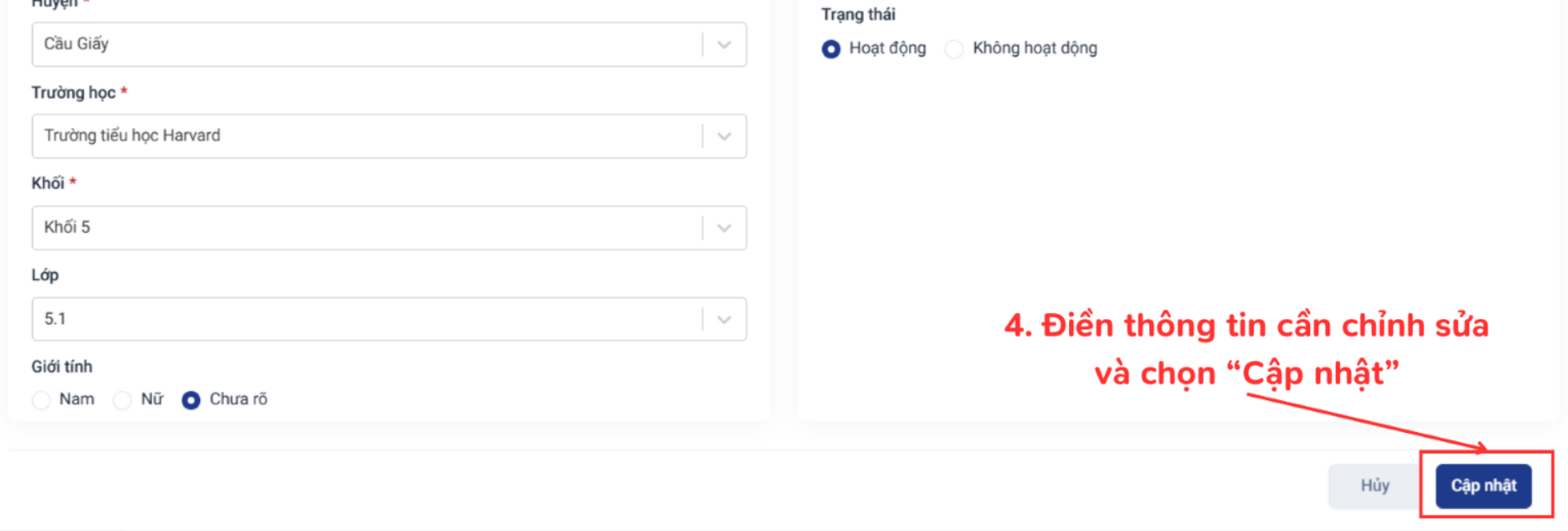
Bước 4: Điền thông tin cần chỉnh sửa và chọn “Cập nhật” để hoàn tất.
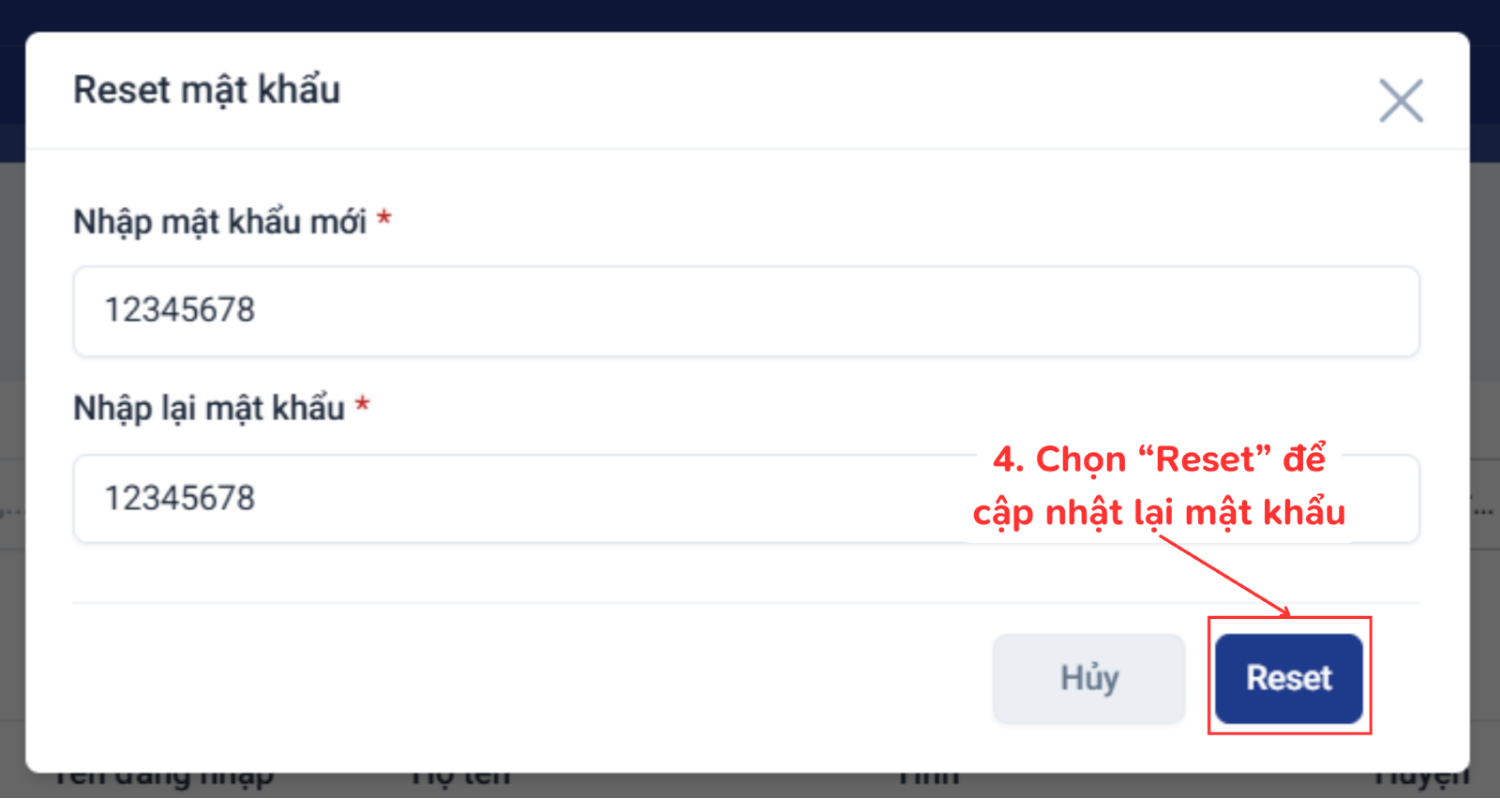
*Cấp lại mật khẩu tài khoản học sinh
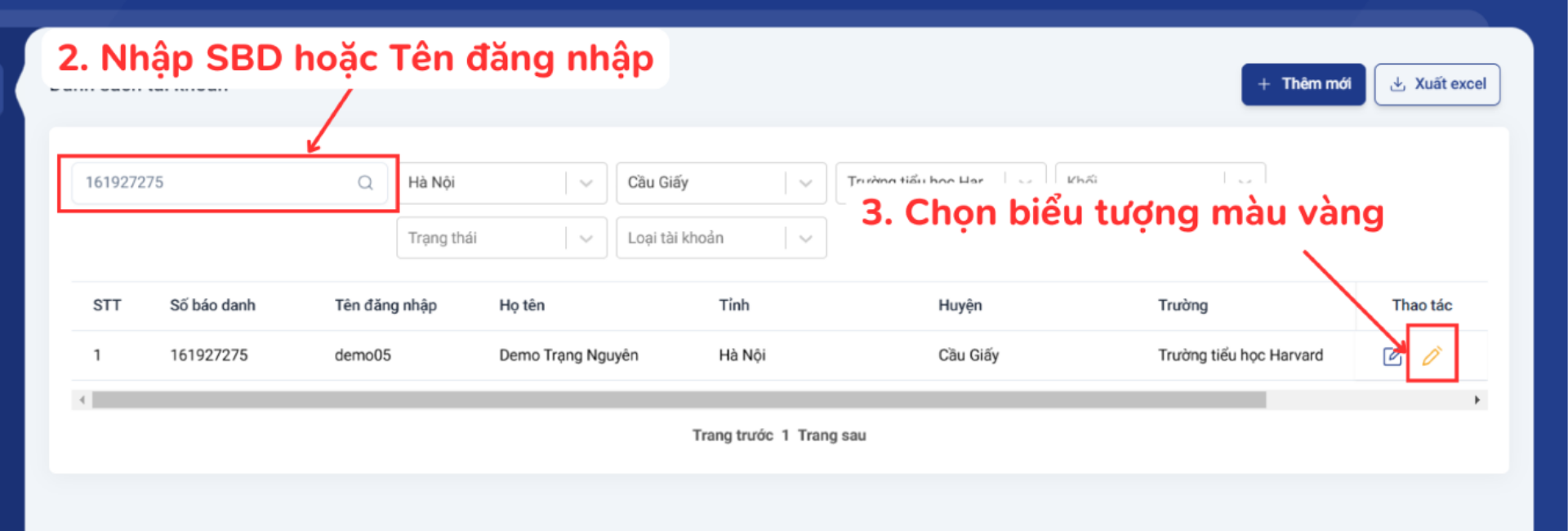
Bước 2: Nhập Số báo danh hoặc Tên đăng nhập để tìm tài khoản
Bước 3: Chọn biểu tượng màu VÀNG để “Cấp lại mật khẩu”
Bước 4: Chọn “Reset” để cập nhật lại mật khẩu.
9.2. Tạo tài khoản cho học sinh
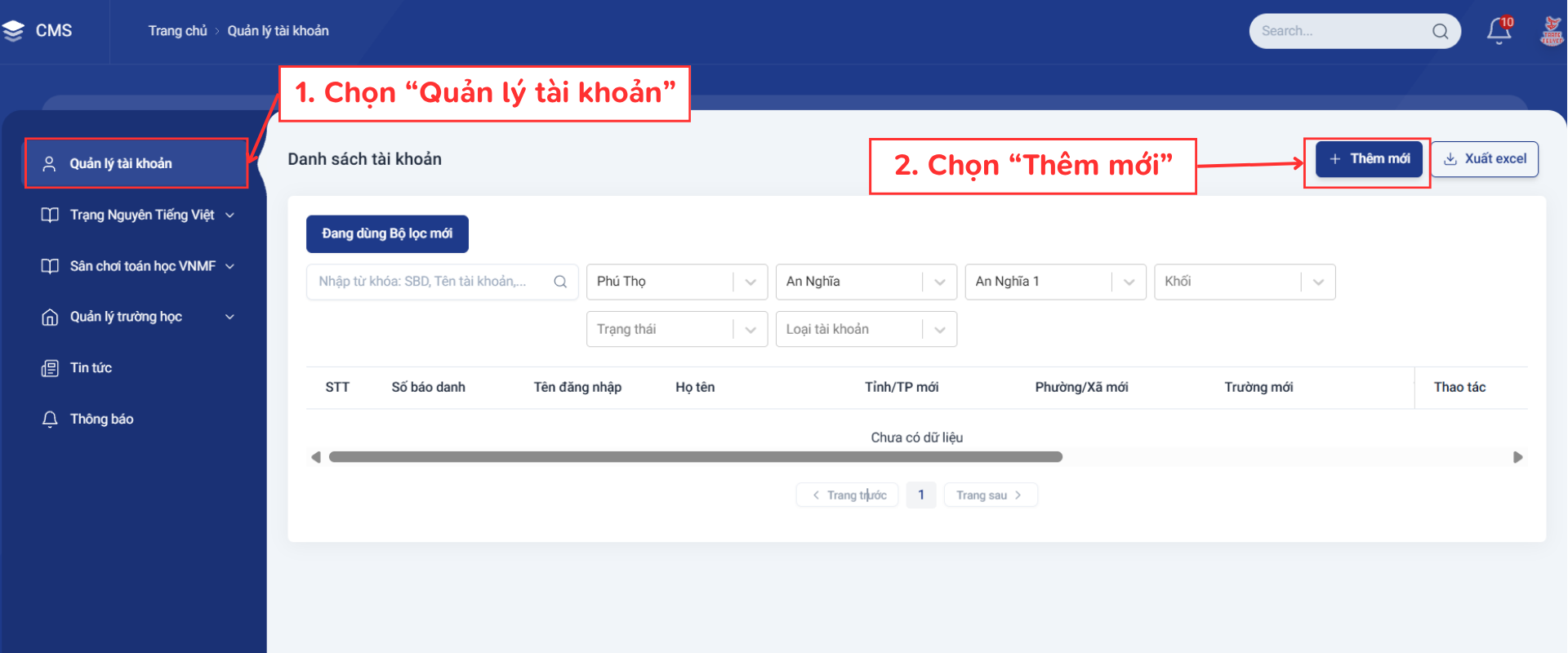
Bước 1: Thầy cô vào mục Quản lý tài khoản → Thêm mới.
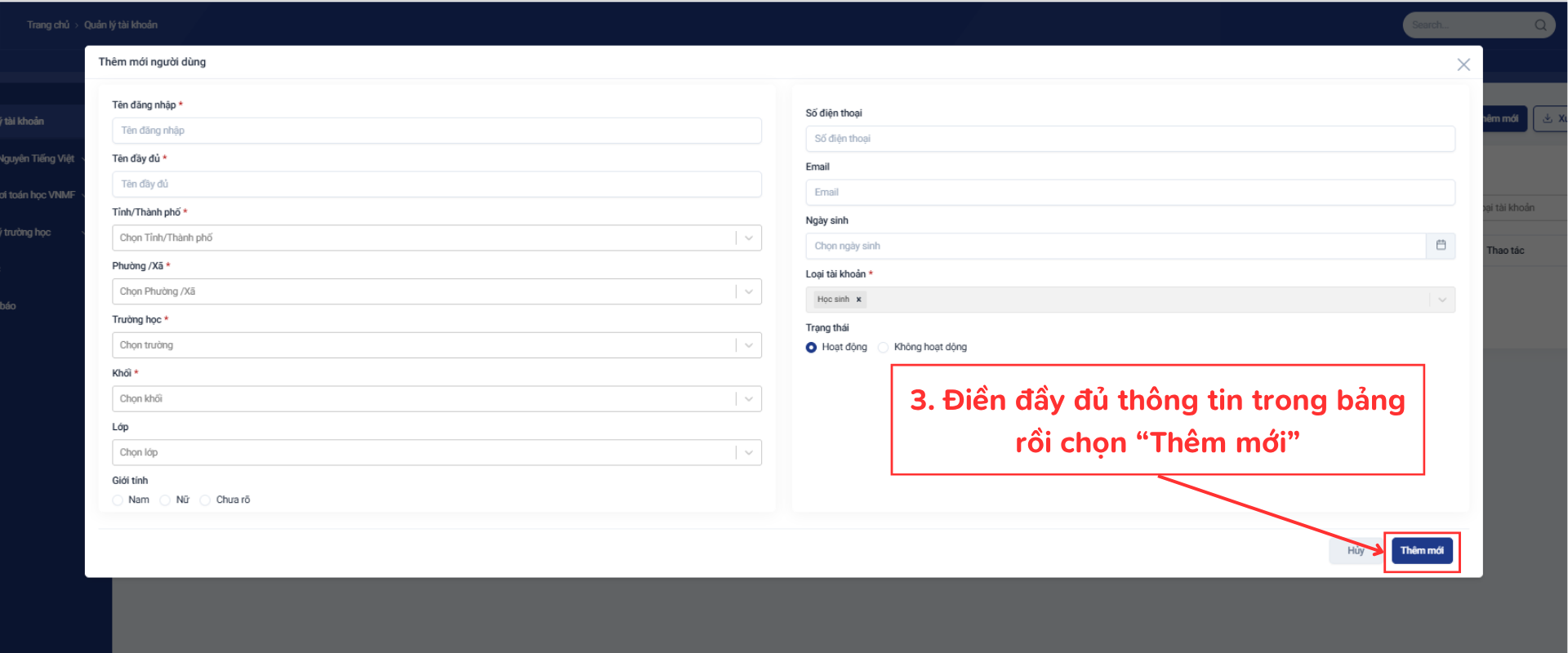
Bước 2: Nhập đầy đủ thông tin trong bảng và chọn “Thêm mới” để thêm học sinh.
10. Quản lý trường học
10.1. Quản lý lớp học - Tạo lớp học
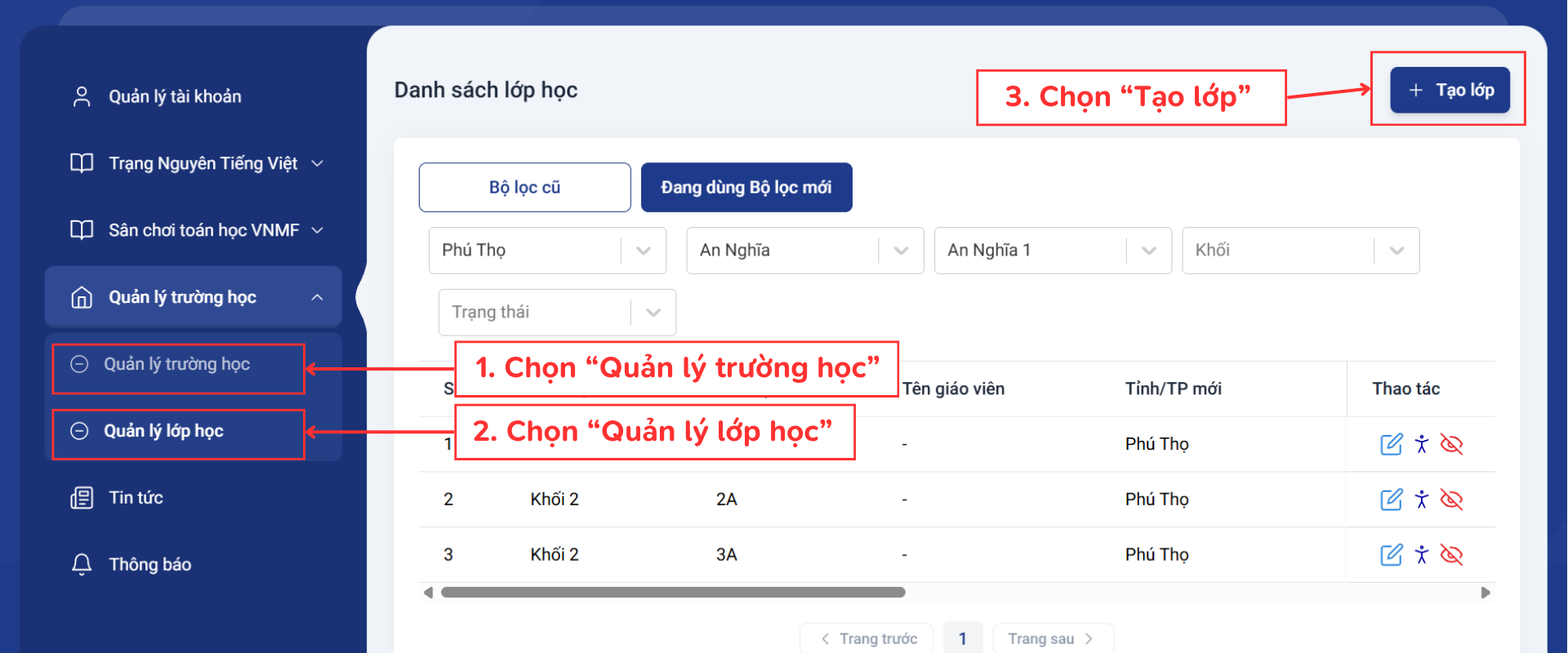
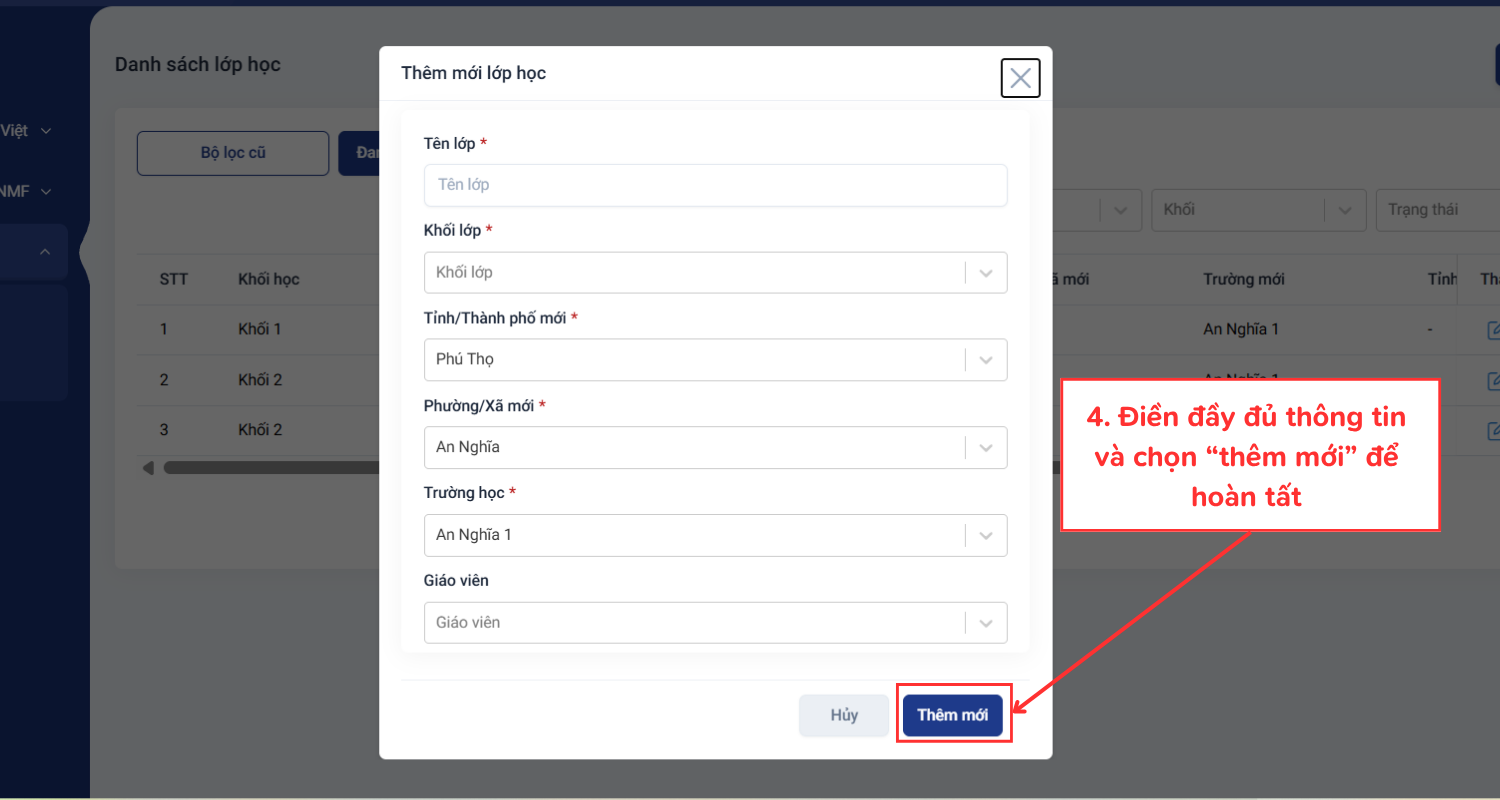
Bước 1: Thầy cô thao tác lần lượt chọn Quản lý trường học → Quản lý lớp học → Tạo lớp
Bước 2: Điền đầy đủ thông tin trong bảng → Chọn “Thêm mới” để tạo lớp.
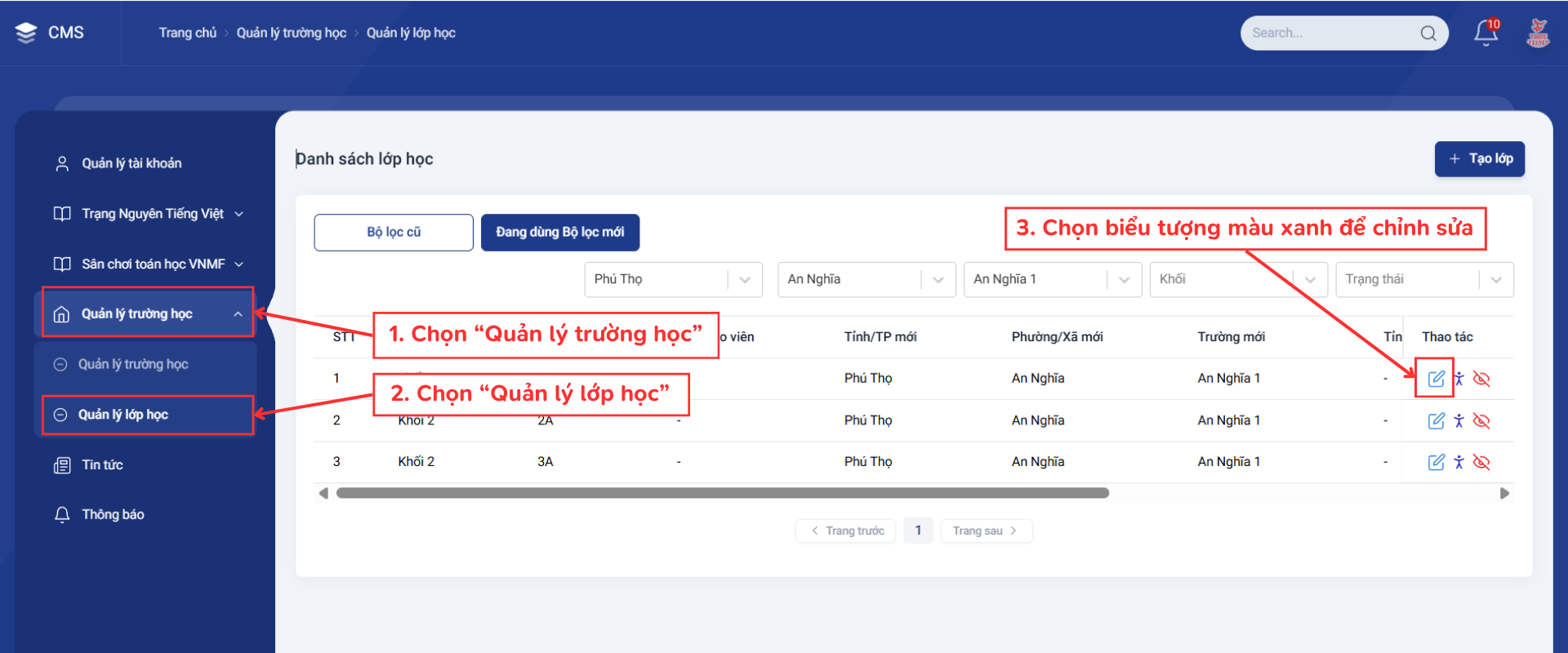
10.2. Quản lý lớp học - Chỉnh sửa lớp học
Bước 1: Thầy cô thao tác lần lượt chọn Quản lý trường học → Quản lý lớp học → Biểu tượng “Chỉnh sửa”
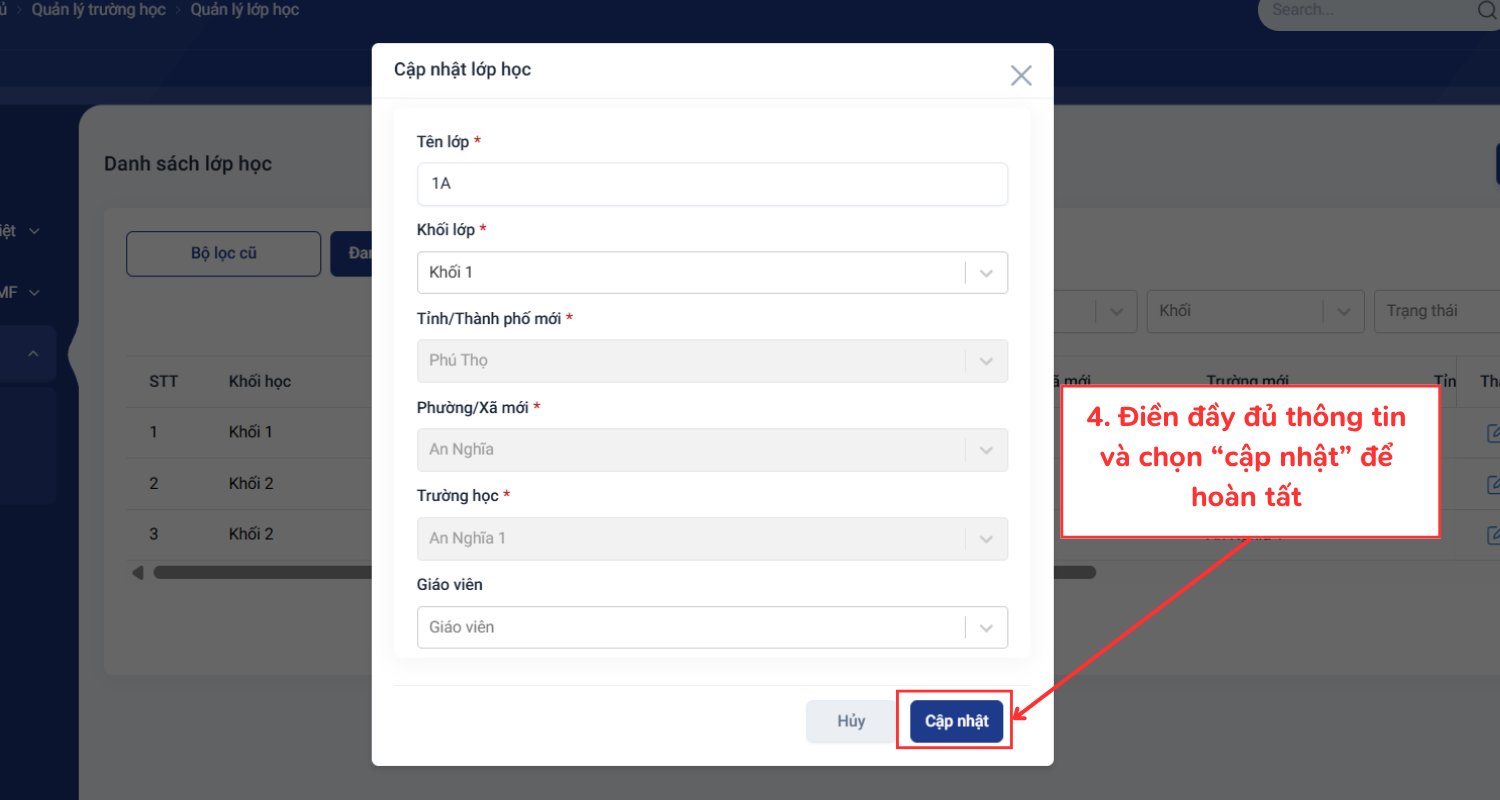
Bước 2: Điền thông tin cần chỉnh sửa → Chọn “Cập nhật” để hoàn tất.
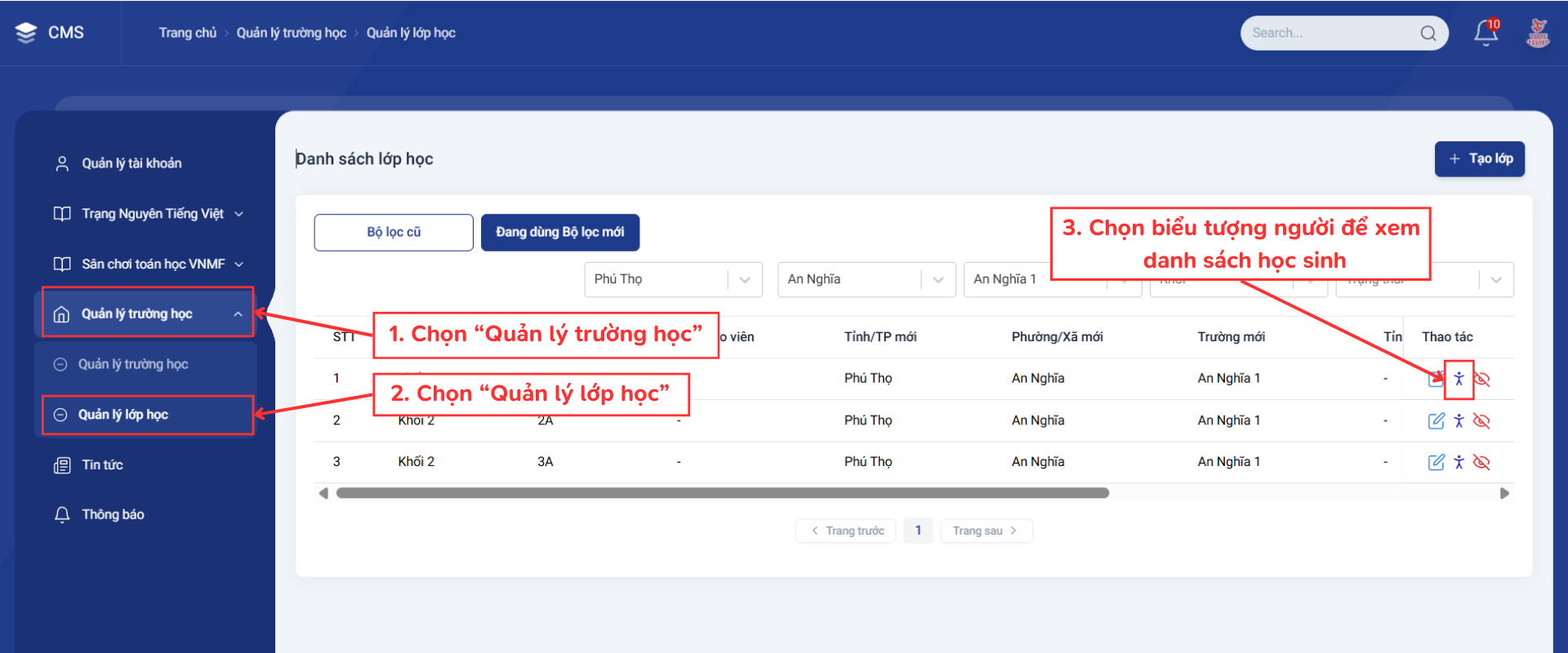
10.3. Quản lý lớp học - Xem danh sách học sinh
Bước 1: Thầy cô thao tác lần lượt chọn Quản lý trường học → Quản lý lớp học → Biểu tượng “Danh sách học sinh”.
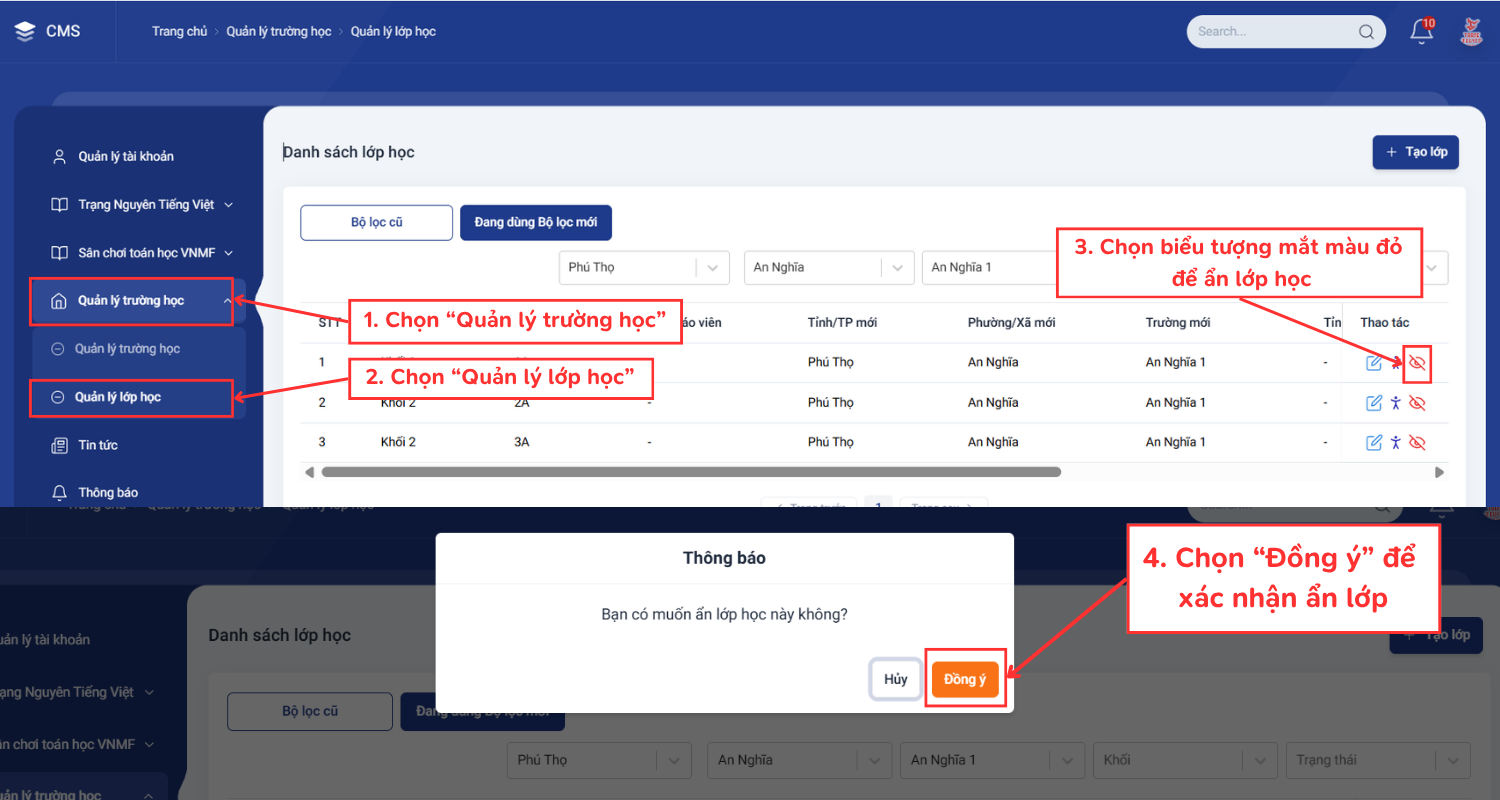
10.4. Quản lý lớp học - Ẩn lớp học
Bước 1: Thầy cô thao tác lần lượt chọn Quản lý trường học → Quản lý lớp học → Biểu tượng “Ẩn lớp học”.
Bước 2: Chọn "Đồng ý” để ẩn lớp.
10.5. Quản lý lớp học - Hiện lớp học
Bước 1: Thầy cô thao tác lần lượt chọn Quản lý trường học → Quản lý lớp học → Chọn Trạng thái “Không hoạt động”.
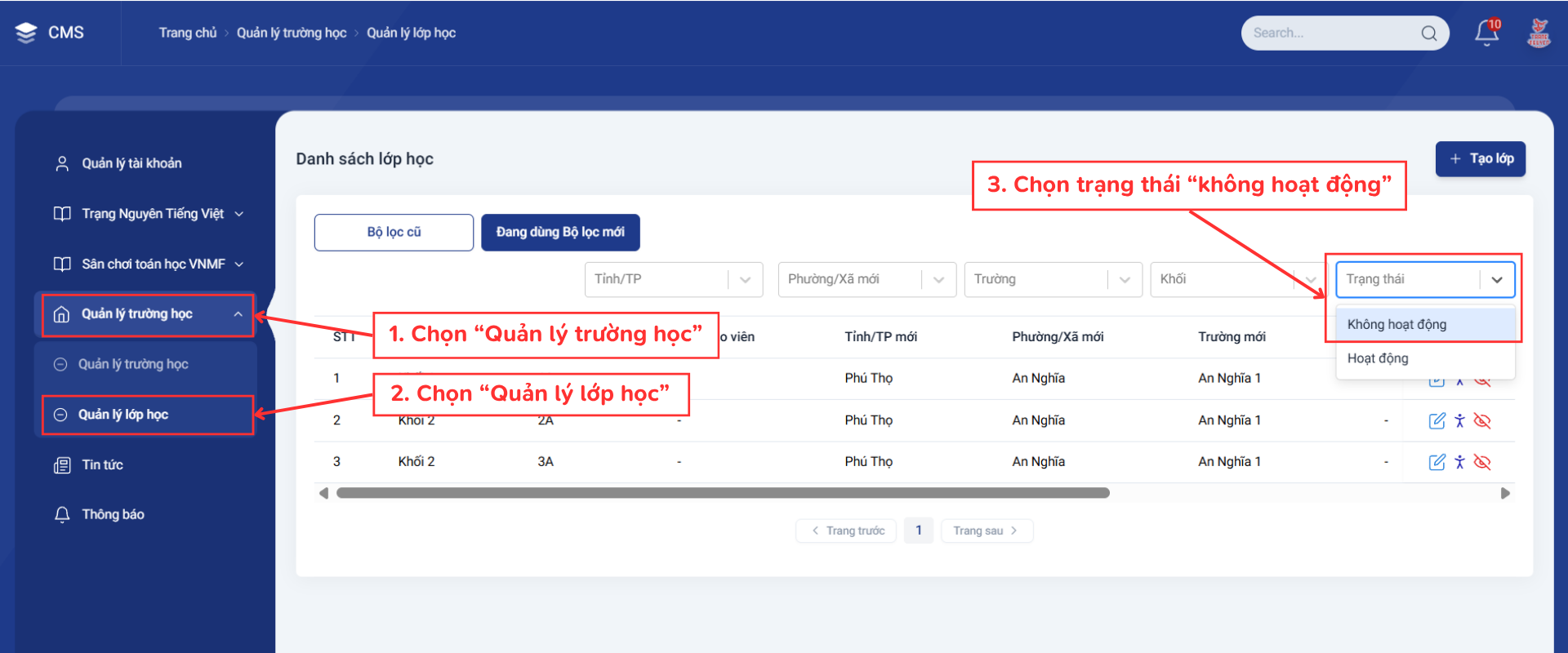
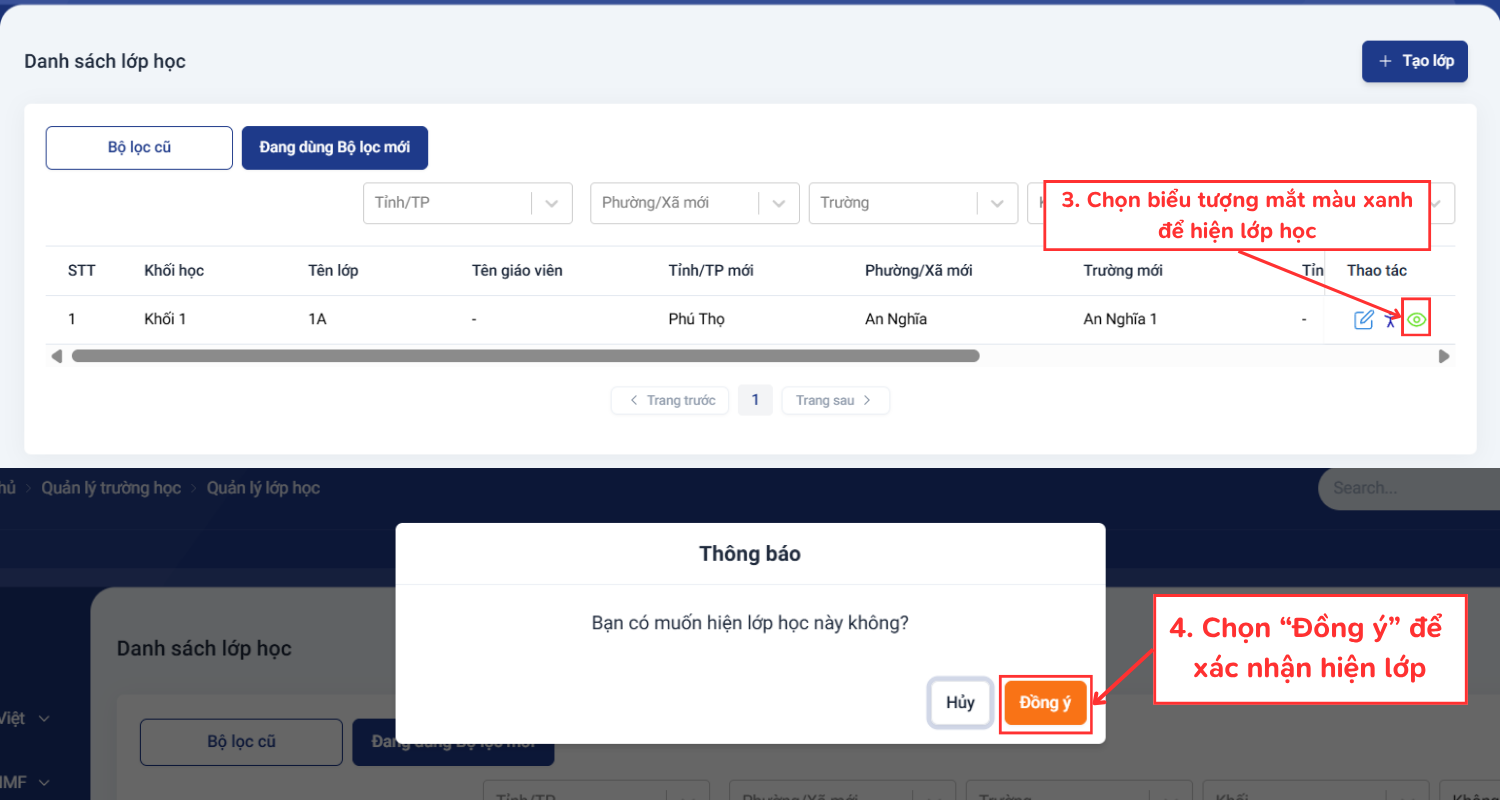
Bước 2: Khi hệ thống sẽ hiện ra các lớp đã ẩn đi, thầy cô chọn biểu tượng "Hiện lớp học”.
Bước 3: Chọn "Đồng ý” để hiện lớp.
--------------------------------
Mọi thông tin thắc mắc, quý thầy cô và phụ huynh học sinh vui lòng liên hệ BTC qua các kênh sau:
-
Zalo OA: Trạng Nguyên Education
-
Zalo hỗ trợ khóa học: 0868108774
-
Hotline: 1900633330 (hoạt động 8:00 – 11:30, 14h00 – 17h00 từ thứ 2 đến thứ 6)









Công ty TNHH đầu tư Giáo Dục Trạng Nguyên